Skip to content

Kaartmanagement ​

Deze pagina wordt geopend via het Menu () op de Startscherm en biedt hulpmiddelen voor het beheren van kaarten die dezelfde kaartgerelateerde bewerkingen dekken als de officiële app. Het beheren van de lay-out via dit kaartje biedt de volgende voordelen ten opzichte van de mobiele app:

  • Desktop Precisie: Het gebruik van een toetsenbord en muis op een groot scherm biedt meer precisie bij het manipuleren van kaartelementen in vergelijking met het gebruik van een touchscreen.
  • Geünificeerde Bewerkingsinterfaces: In tegenstelling tot de officiële app, die elk type object in een aparte pagina plaatst, consolideert dit kaartje kaartbewerkingen om te voorkomen dat u moet schakelen tussen verschillende pagina's voor verschillende objecttypes:
    • Kamers (): Kamergerelateerde structurele wijzigingen, zoals het samenvoegen, verdelen en benoemen van kamers.
    • Objecten (): Fysieke elementen, waaronder tapijten, gordijnen en meubels.

Kaartlijst ​

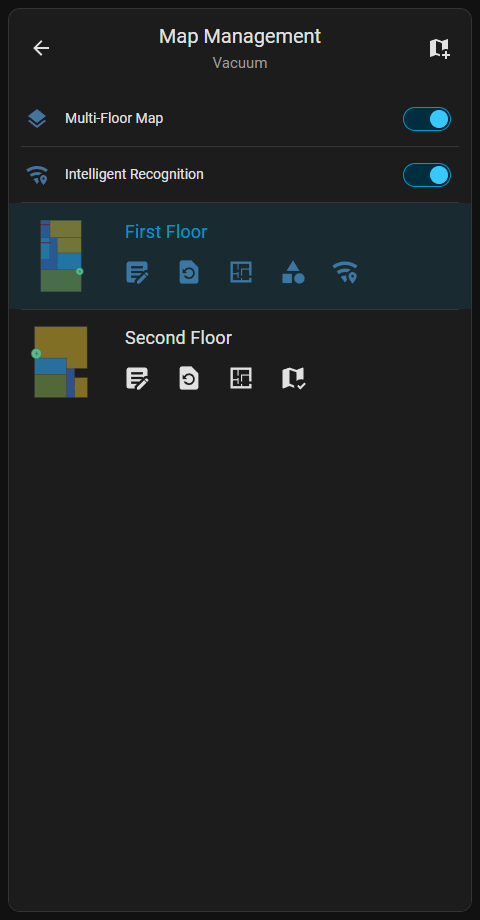
Biedt opties om opgeslagen verdiepingen en meergezinswoningen te beheren. Dit scherm bevat de hoofdschakelaar voor de meerlaagse plattegrond.

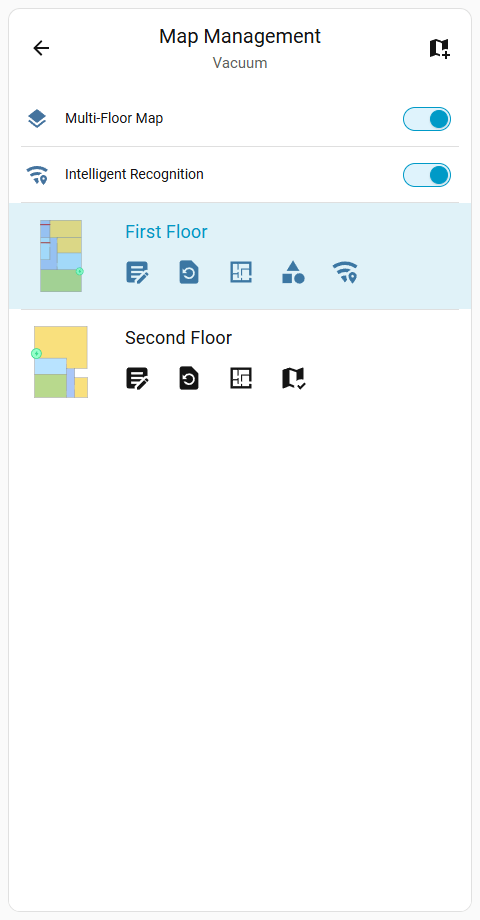
KaartlijstKaartlijstKaartlijst
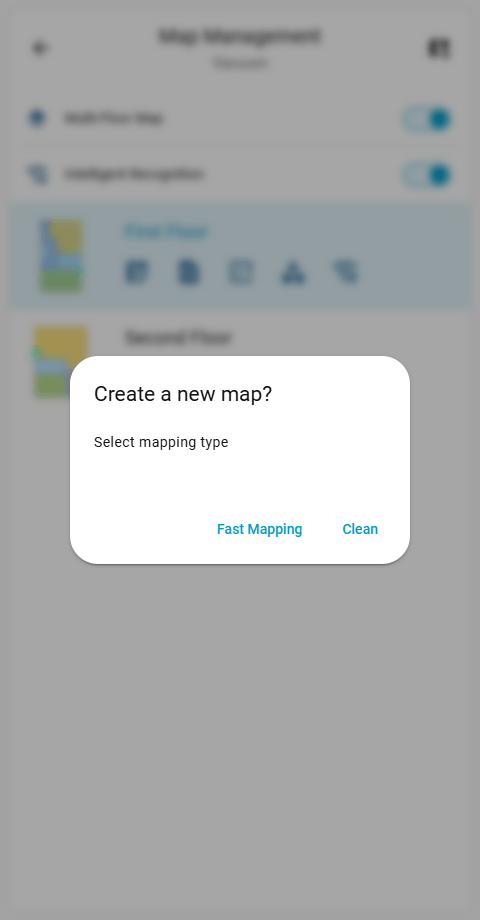
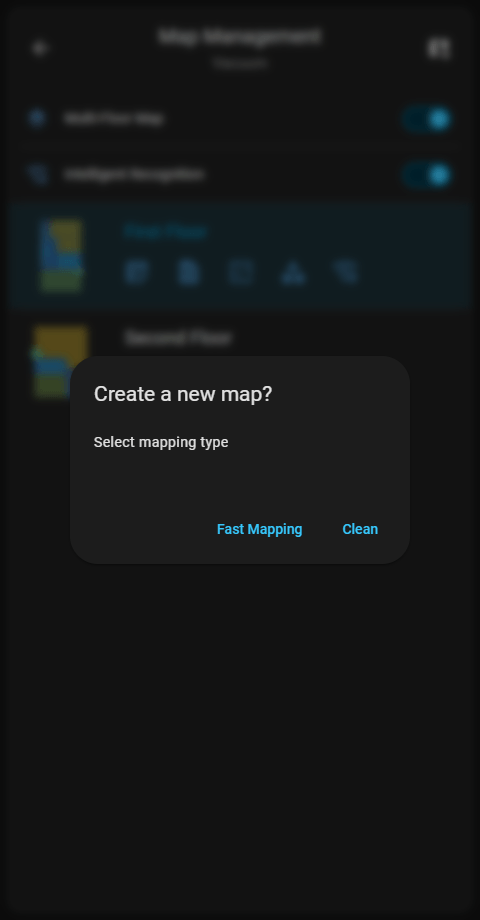
  • Plattegrond maken: Door op de knop rechtsboven te klikken, wordt het dialoogvenster voor het maken van een nieuwe plattegrond geopend op apparaten met beschikbare plattegrondslots. Het start een nieuwe mappingtaak door het dreame_vacuum.start_fast_mapping- of dreame_vacuum.start_mapping-service aan te roepen.
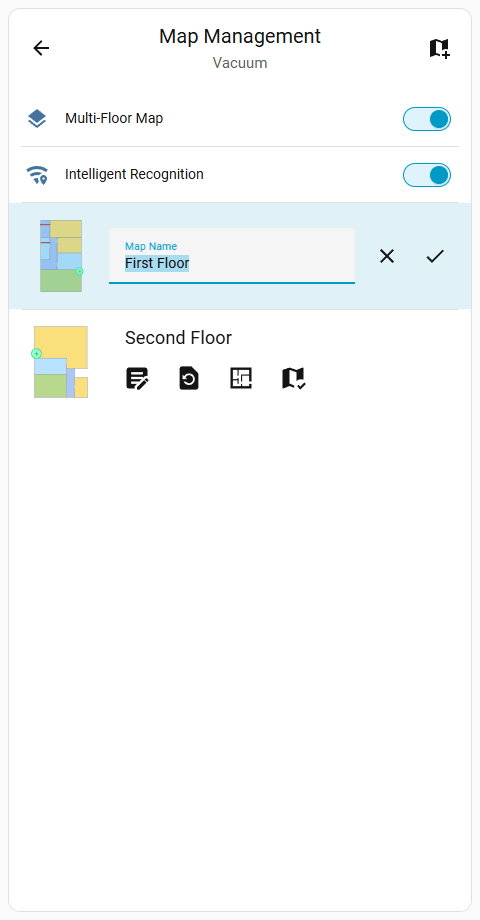
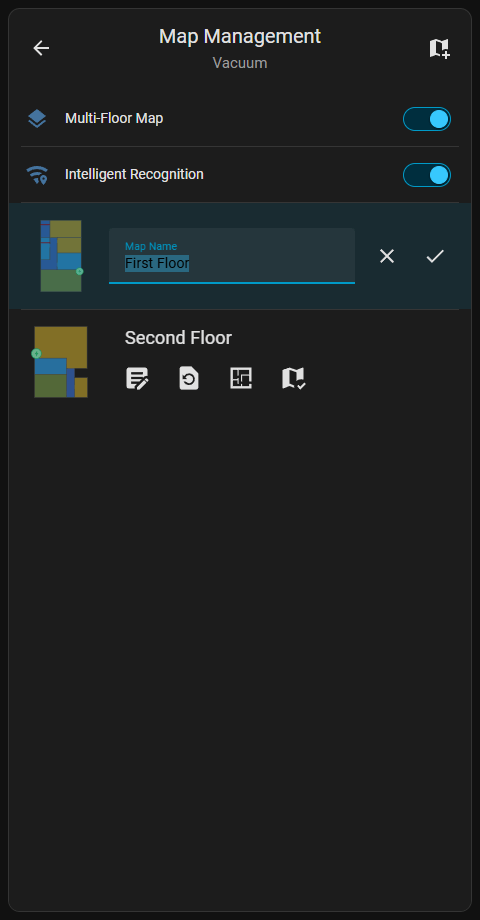
  • Hernoemen: Wijs een aangepaste naam toe aan een opgeslagen plattegrond met behulp van de dreame_vacuum.vacuum_rename_map-service.
  • Herstellen: Navigeert naar de Herstelkaartenlijst voor de geselecteerde plattegrond.
  • Selecteren: Roept de dreame_vacuum.vacuum_select_map-service aan om de actieve plattegrond te wijzigen.
  • Kamers: Navigeert naar de Bewerken van Opgeslagen Kaarten interface.
  • Objecten: Navigeert naar de Objectbewerking-interface om fysieke elementen op de verdieping te beheren. Dit pictogram is alleen zichtbaar op de actieve plattegrond.
  • Wi-Fi-plattegrond: Navigeert naar de Opgeslagen Wi-Fi Kaart-interface. Dit pictogram is alleen zichtbaar op de actieve plattegrond.
Hernoem KaartHernoem Kaart
Verwijder KaartVerwijder Kaart
Kaart makenKaart maken

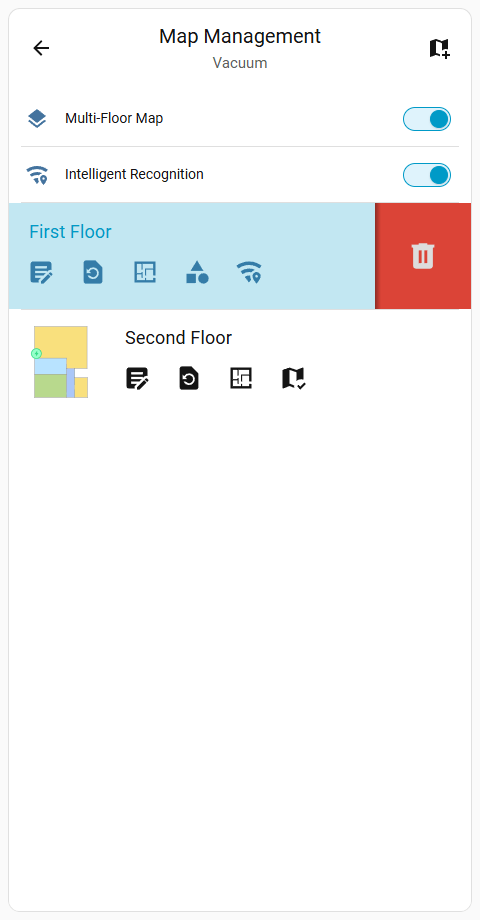
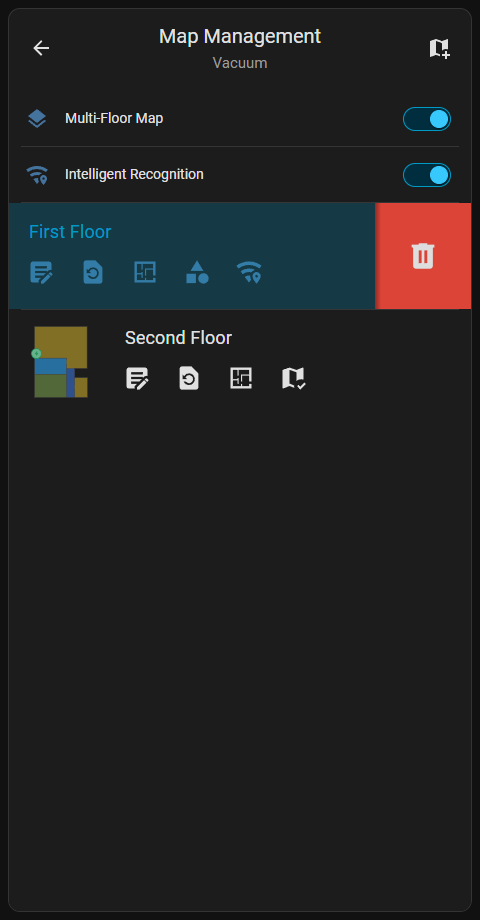
Een plattegrond verwijderen

Veeg naar links over een item onthult de Verwijderen ()-knop. Een Lang indrukken op aanraakapparaten of een Rechtermuisklik met een muis onthult deze knop ook.