Skip to content

إدارة الخرائط ​

يتم الوصول إلى هذه الصفحة عبر القائمة () على الشاشة الرئيسية وتوفر أدوات إدارة الخريطة تغطي نفس العمليات المتعلقة بالخريطة مثل التطبيق الرسمي. يوفر إدارة التخطيط من خلال هذه البطاقة المزايا التالية مقارنة بالتطبيق المحمول:

  • دقة سطح المكتب: استخدام لوحة المفاتيح والفأرة على شاشة كبيرة يوفر دقة أكبر عند التعامل مع عناصر الخريطة مقارنة باستخدام شاشة اللمس.
  • واجهات تحرير موحدة: على عكس التطبيق الرسمي، الذي يعزل كل نوع من العناصر في صفحته المخصصة، تقوم هذه البطاقة بتوحيد عمليات الخريطة لإلغاء الحاجة للتنقل بين صفحات مختلفة لأنواع عناصر مختلفة:
    • الغرف (): التعديلات الهيكلية المتعلقة بالغرف، مثل الدمج، التقسيم وتسمية الغرف.
    • العناصر (): العناصر المادية، بما في ذلك السجاد، الستائر والأثاث.

قائمة الخرائط ​

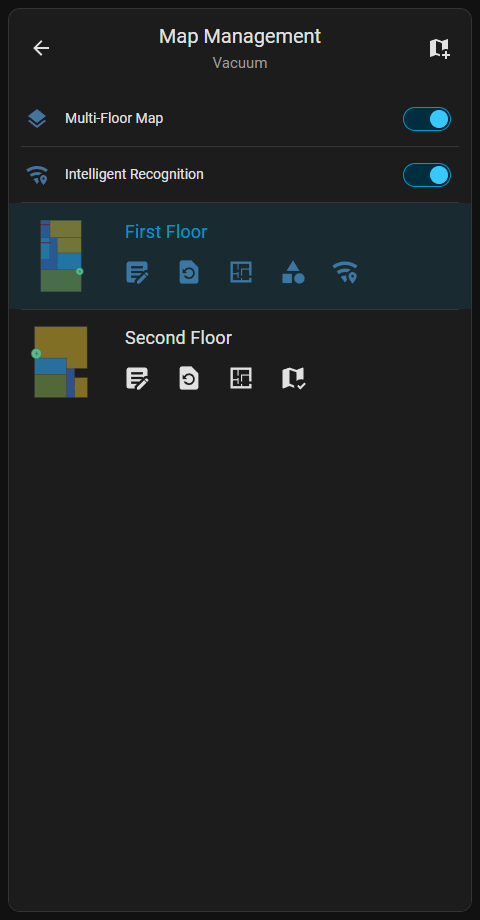
يوفر خيارات لإدارة الطوابق المحفوظة والمنازل متعددة الطوابق. تتضمن هذه الشاشة مفتاح التبديل لخريطة الطوابق المتعددة الرئيسية.

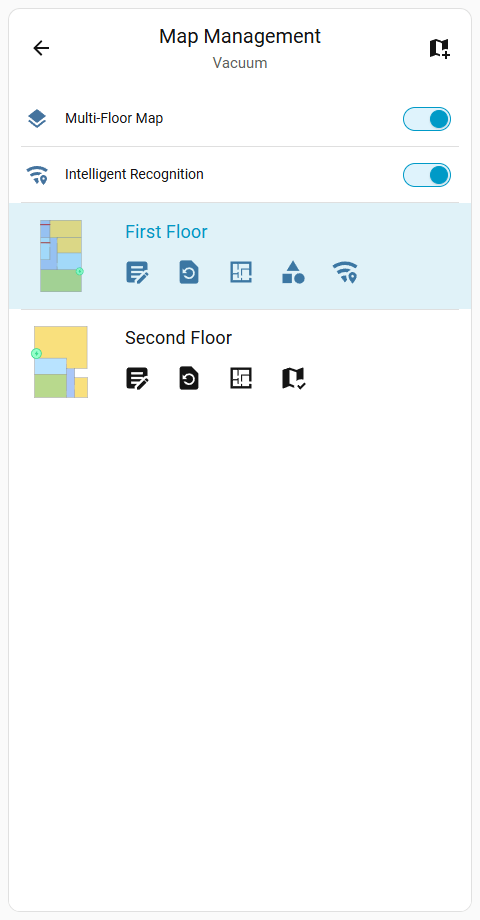
قائمة الخرائطقائمة الخرائطقائمة الخرائط
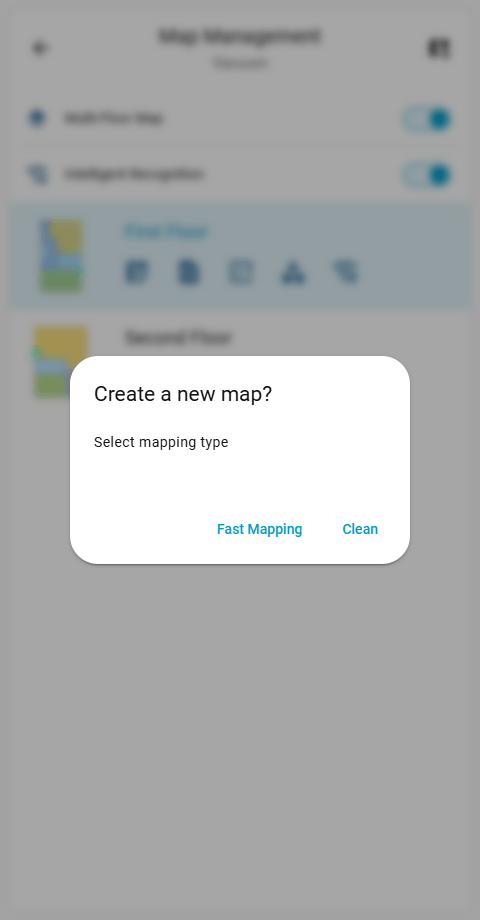
  • إنشاء خريطة: النقر على الزر في الزاوية العلوية اليمنى يفتح مربع حوار إنشاء خريطة جديدة على الأجهزة التي تحتوي على فتحات خرائط متاحة. يبدأ مهمة رسم خرائط جديدة عن طريق استدعاء خدمة dreame_vacuum.start_fast_mapping أو dreame_vacuum.start_mapping.
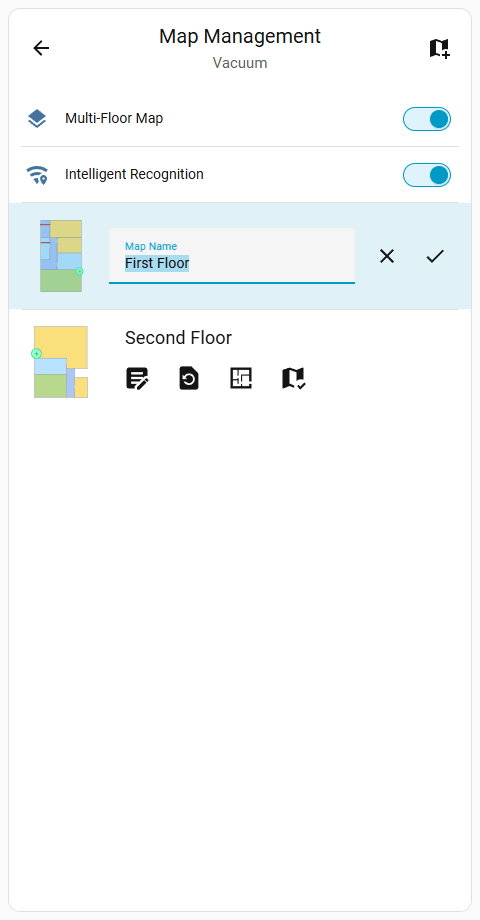
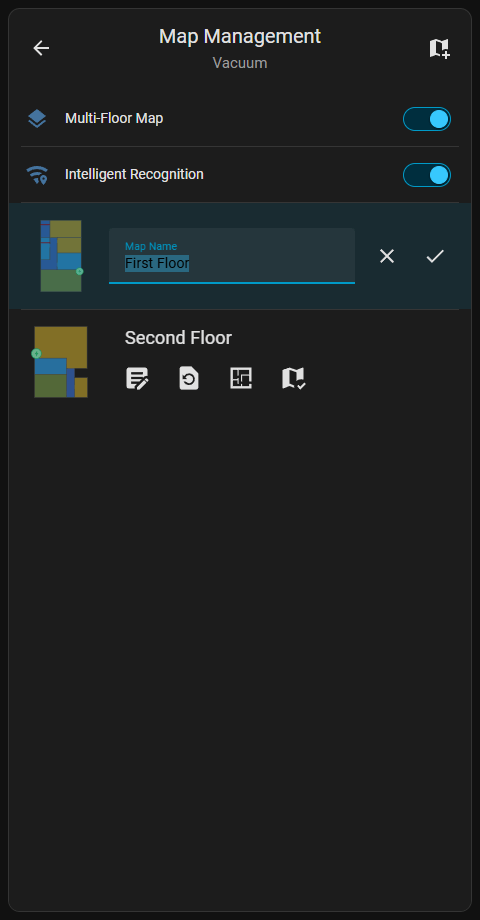
  • إعادة تسمية: تعيين اسم مخصص لخريطة محفوظة باستخدام خدمة dreame_vacuum.vacuum_rename_map.
  • استعادة: الانتقال إلى قائمة خرائط الاسترداد للخريطة المحددة.
  • تحديد: استدعاء خدمة dreame_vacuum.vacuum_select_map لتغيير الخريطة النشطة.
  • الغرف: ينتقل إلى واجهة تحرير الخرائط المحفوظة.
  • العناصر: الانتقال إلى واجهة تحرير العناصر لإدارة العناصر المادية على الطابق. هذا الرمز مرئي فقط على الخريطة النشطة.
  • خريطة Wi-Fi: الانتقال إلى واجهة خريطة الواي فاي المحفوظة. هذا الرمز مرئي فقط على الخريطة النشطة.
إعادة تسمية الخريطةإعادة تسمية الخريطة
حذف الخريطةحذف الخريطة
إنشاء خريطةإنشاء خريطة

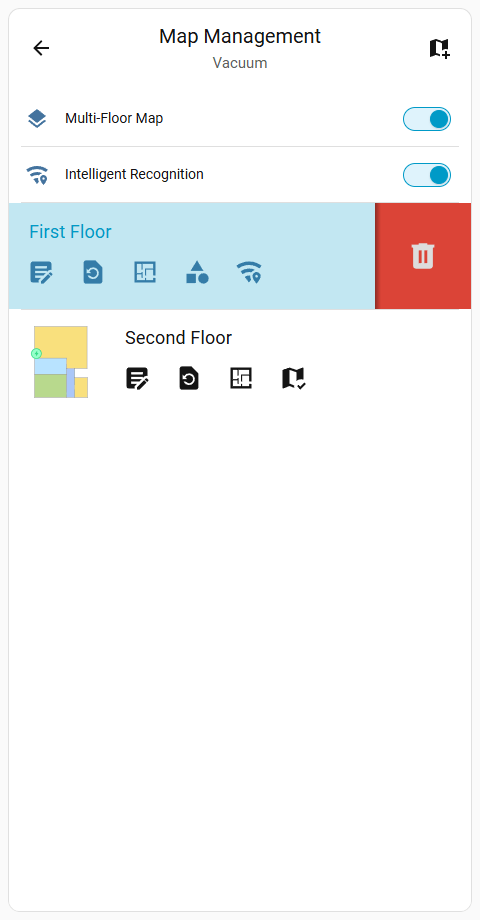
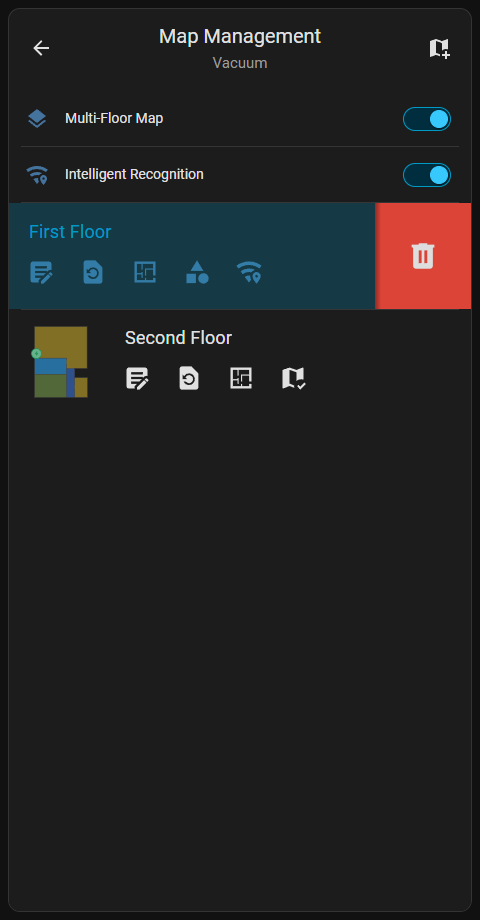
حذف خريطة

يكشف التمرير إلى اليسار عبر عنصر ما عن زر حذف (). كما يكشف الضغط المطول على الأجهزة التي تعمل باللمس أو النقر بزر الفأرة الأيمن أيضًا عن هذا الزر.