Skip to content

Gestionare hărți ​

Această pagină este accesată prin Meniu () pe Ecran principal și oferă instrumente de gestionare a hărților care acoperă aceleași operațiuni legate de hărți ca aplicația oficială. Gestionarea aspectului prin acest card oferă următoarele avantaje față de aplicația mobilă:

  • Precizie pe Desktop: Utilizarea unei tastaturi și a unui mouse pe un monitor mare oferă o precizie mai mare la manipularea elementelor hărții comparativ cu utilizarea unui ecran tactil.
  • Interfețe de Editare Unificate: Spre deosebire de aplicația oficială, care izolează fiecare tip de obiect într-o pagină dedicată, acest card consolidează operațiunile legate de hartă pentru a elimina necesitatea de a comuta între pagini diferite pentru tipuri diferite de obiecte:
    • Camere (): Modificări structurale legate de camere, cum ar fi contopirea, divizarea și denumirea camerelor.
    • Obiecte (): Elemente fizice, inclusiv covoare, perdele și mobilier.

Listă Hărți ​

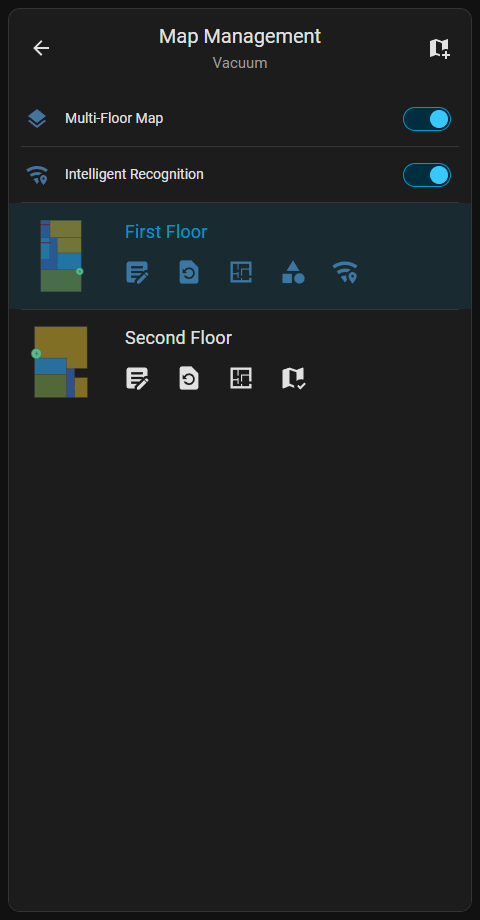
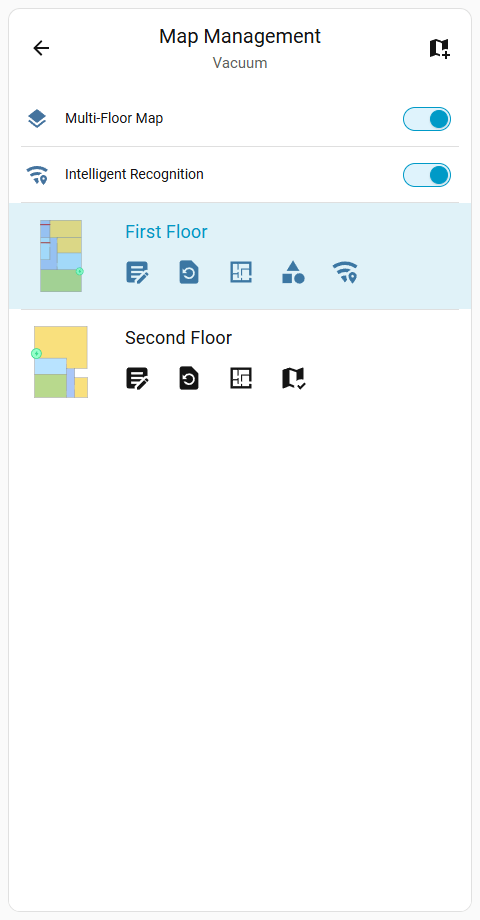
Oferă opțiuni pentru gestionarea etajelor salvate și a locuințelor cu mai multe niveluri. Această ecran include comutatorul pentru harta principală multi-etaj.

Listă HărțiListă HărțiListă Hărți
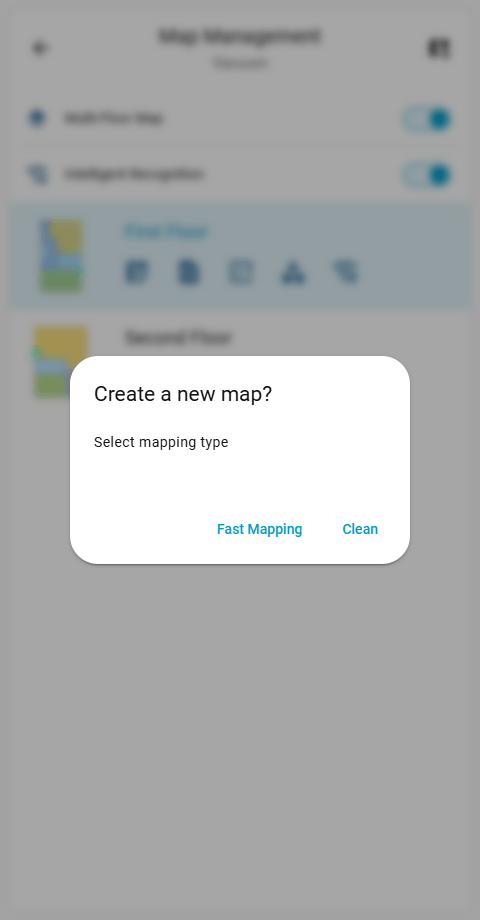
  • Creează hartă: Apăsarea butonului din colțul din dreapta sus deschide dialogul pentru crearea unei hărți noi pe dispozitivele cu sloturi de hartă disponibile. Inițiază o nouă sarcină de cartografiere apelând fie serviciul dreame_vacuum.start_fast_mapping, fie dreame_vacuum.start_mapping.
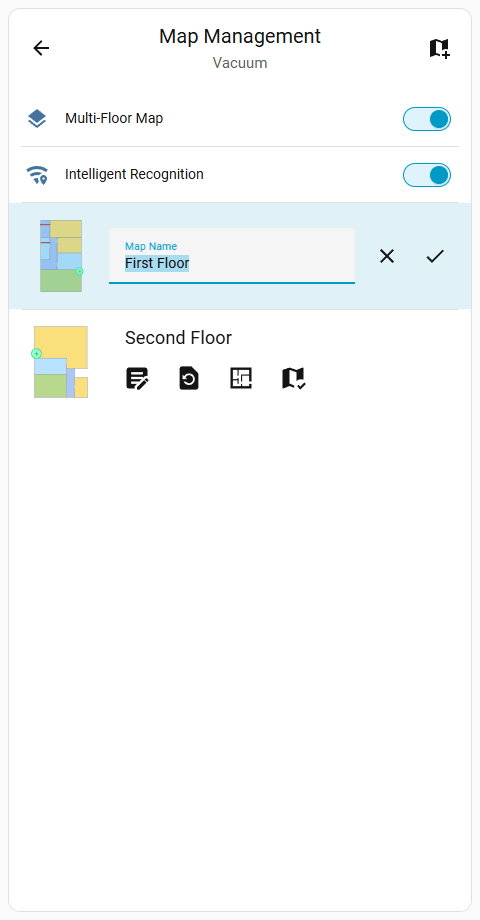
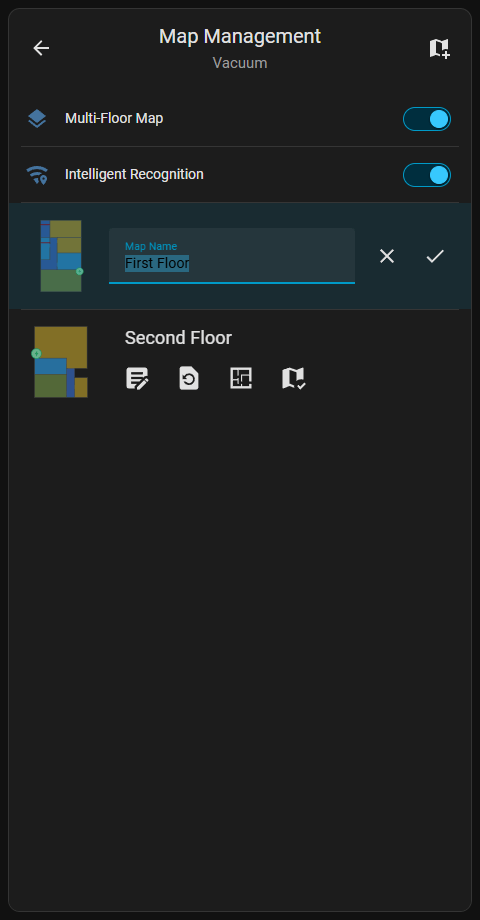
  • Redenumește: Atribuie un nume personalizat unei hărți salvate folosind serviciul dreame_vacuum.vacuum_rename_map.
  • Restaurează: Navighează la Lista hărților de recuperare pentru harta selectată.
  • Selectează: Apelează serviciul dreame_vacuum.vacuum_select_map pentru a schimba harta activă.
  • Camere: Navighează la interfața Editarea hărții salvate.
  • Obiecte: Navighează la interfața Editarea obiectelor pentru a gestiona elementele fizice de pe etaj. Această pictogramă este vizibilă doar pe harta activă.
  • Hartă Wi-Fi: Navighează la interfața Harta Wi-Fi salvată. Această pictogramă este vizibilă doar pe harta activă.
Redenumește hartaRedenumește harta
Șterge hartăȘterge hartă
Crează hartăCrează hartă

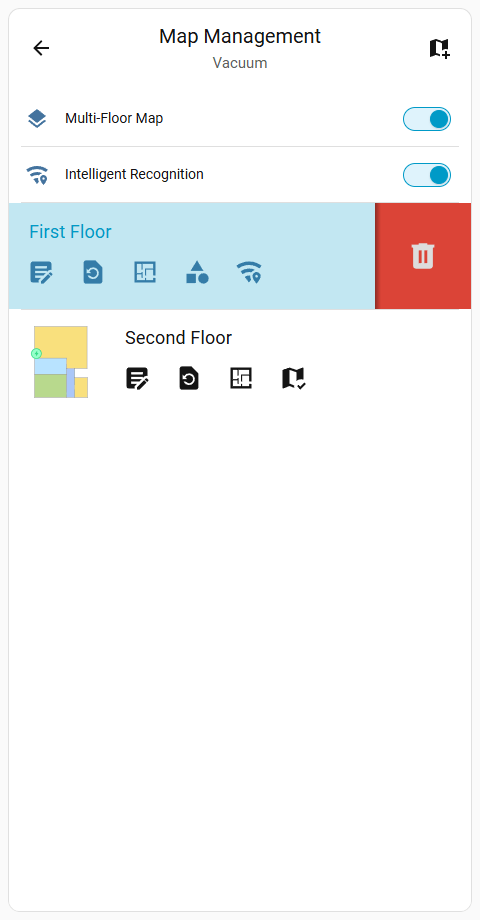
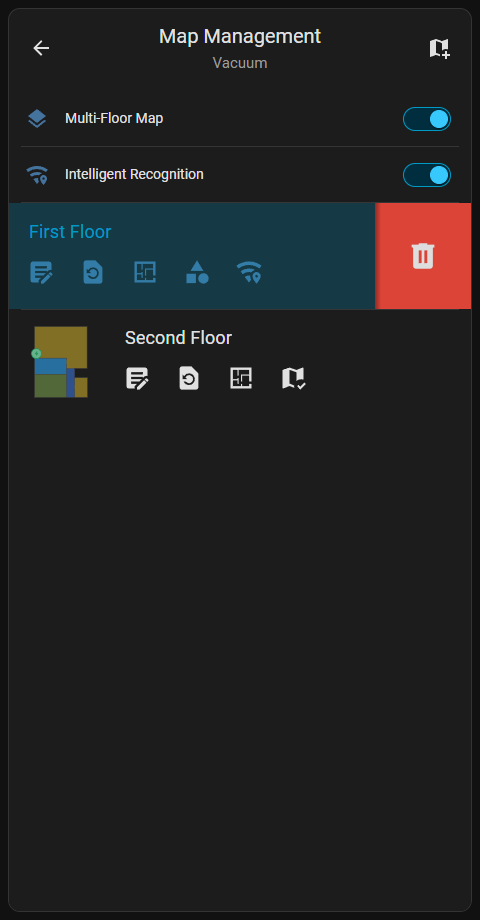
Ștergerea unei hărți

Glisarea la stânga pe un element dezvăluie butonul Ștergere (). O apăsare lungă pe dispozitivele tactile sau un clic dreapta cu mouse-ul dezvăluie de asemenea acest buton.