Skip to content

Korthåndtering ​

Denne side tilgås via Menu () på Hjemmeskærm og giver værktøjer til kortadministration, der dækker de samme kortrelaterede operationer som den officielle app. Administration af layoutet gennem dette kort giver følgende fordele i forhold til mobilappen:

  • Desktop-præcision: Brug af tastatur og mus på en stor skærm giver større præcision ved manipulering af kortelementer sammenlignet med brug af en touchskærm.
  • Forenede redigeringsgrænseflader: I modsætning til den officielle app, som isolerer hver objekttype på sin egen dedikerede side, konsoliderer dette kort kortoperationer for at eliminere behovet for at skifte mellem forskellige sider for forskellige objekttyper:
    • Værelser (): Rumrelaterede strukturelle ændringer, såsom sammensmeltning, opdeling og navngivning af værelser.
    • Objekter (): Fysiske elementer, herunder tæpper, gardiner og møbler.

Kortliste ​

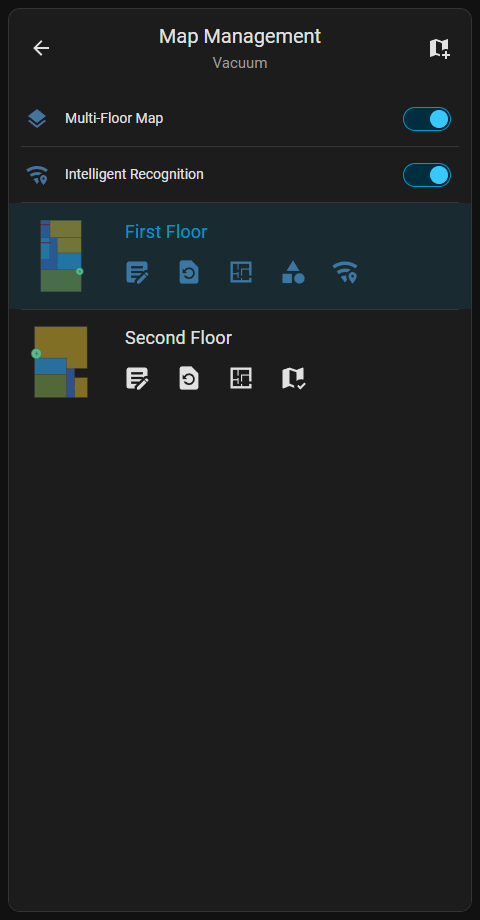
Giver muligheder for at administrere gemte etager og fleretagers hjem. Denne skærm inkluderer master multi-etage kort skifteknappen.

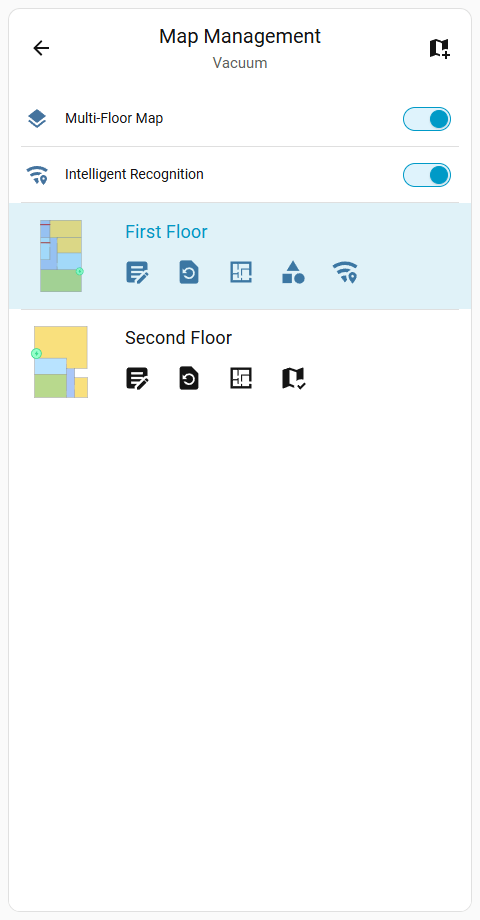
KortlisteKortlisteKortliste
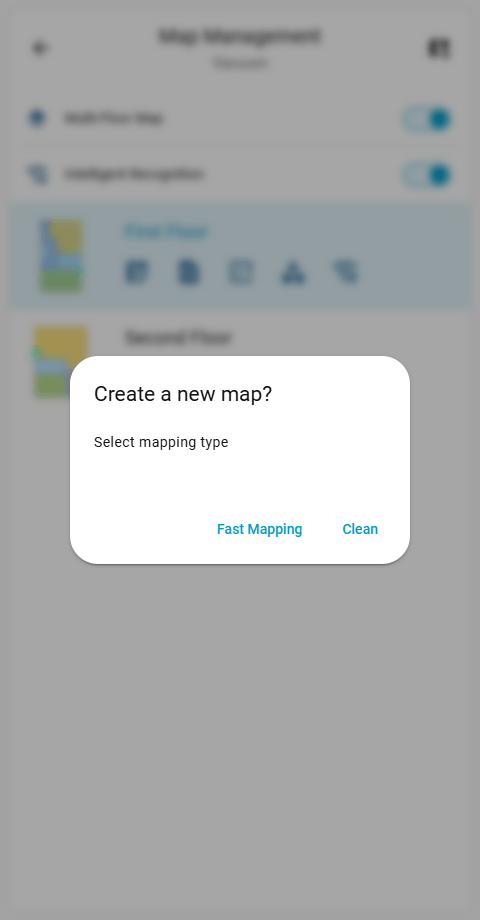
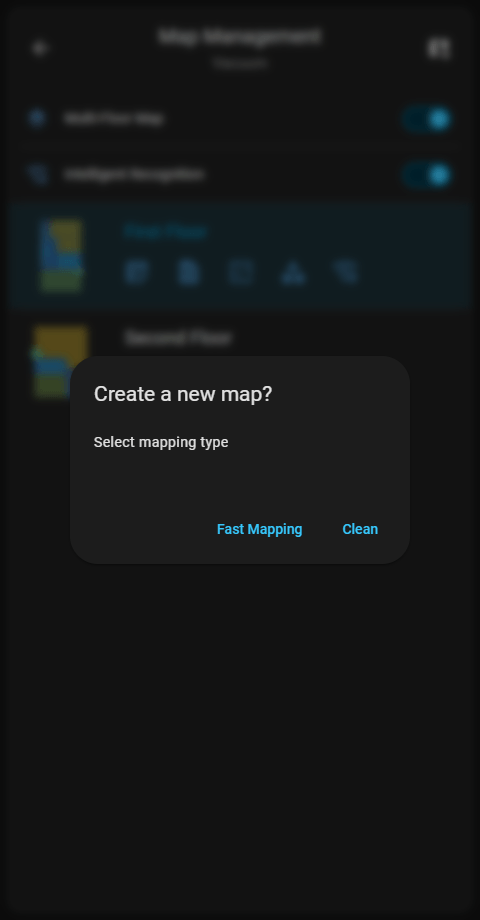
  • Opret Kort: Klik på knappen i øverste højre hjørne åbner dialogen til at oprette nyt kort på enheder med ledige kortpladser. Det starter en ny kortlægningsopgave ved at kalde enten dreame_vacuum.start_fast_mapping eller dreame_vacuum.start_mapping tjenesten.
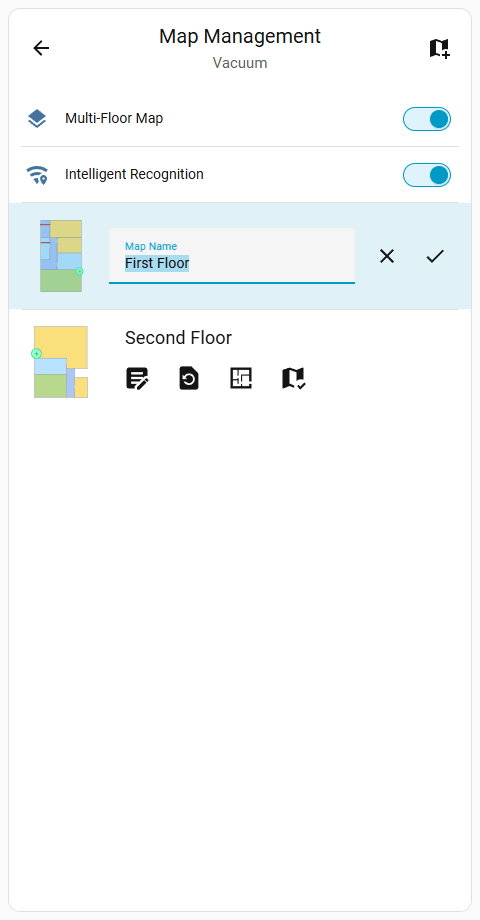
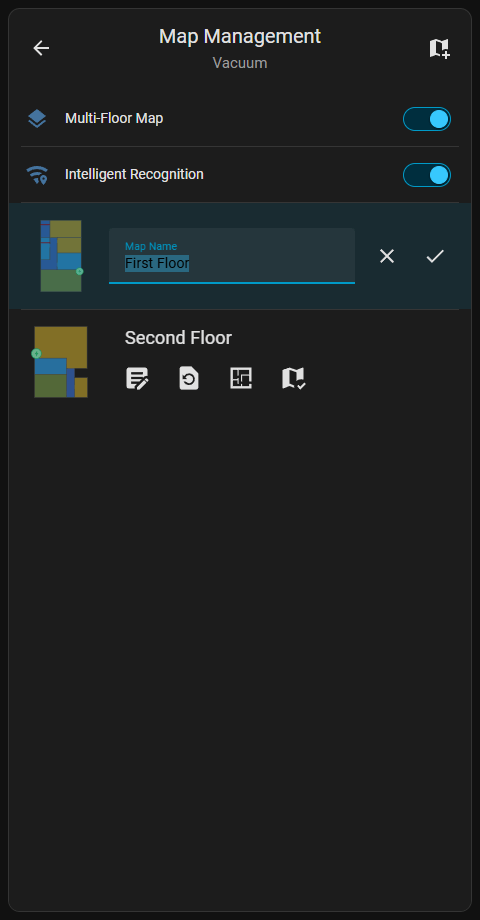
  • Omdøb: Tildeler et brugerdefineret navn til et gemt kort ved hjælp af dreame_vacuum.vacuum_rename_map tjenesten.
  • Gendan: Navigerer til Gendannelseskortliste for det valgte kort.
  • Vælg: Kalder dreame_vacuum.vacuum_select_map tjenesten for at ændre det aktive kort.
  • Rum: Navigerer til Redigering af gemt kort-grænsefladen.
  • Objekter: Navigerer til Objektredigering interfacet for at administrere fysiske elementer på etagen. Dette ikon er kun synligt på det aktive kort.
  • Wi-Fi Kort: Navigerer til Gemt Wi-Fi-kort interfacet. Dette ikon er kun synligt på det aktive kort.
Omdøb kortOmdøb kort
Slet kortSlet kort
Opret kortOpret kort

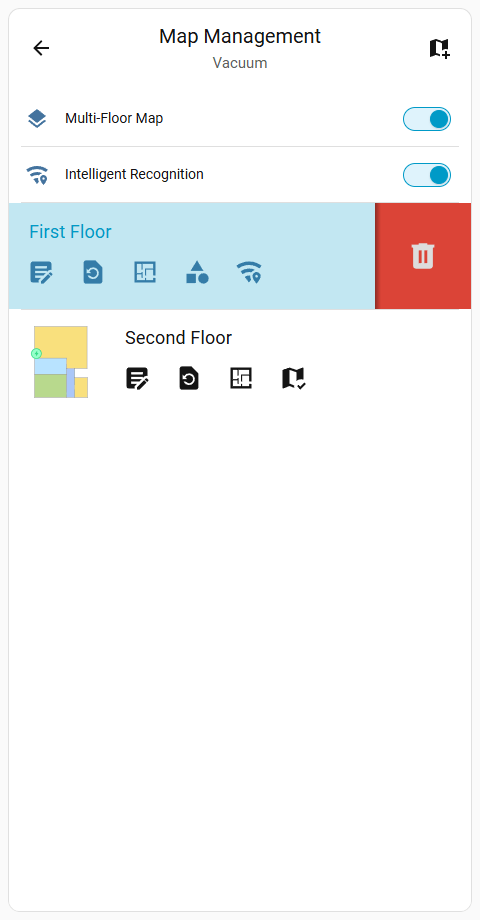
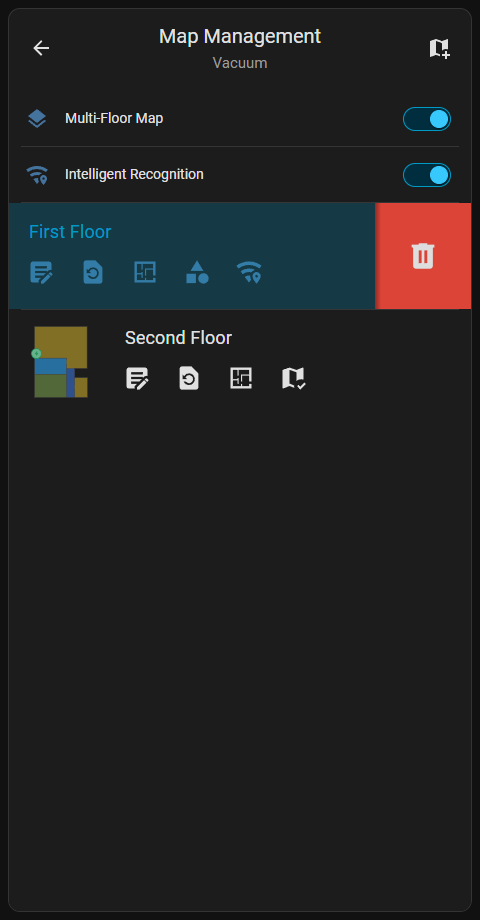
Slet et kort

Stryg til venstre over et element viser Slet ()-knappen. Et Langt tryk på touch-enheder eller et Højreklik med en mus viser også denne knap.