Skip to content

Karšu pārvaldība ​

Šajā lapā var piekļūt, izmantojot Meniu () uz Sākuma ekrāns un tā sniedz kartes pārvaldības rīkus, kas aptver tās pašas kartes ar saistītās darbības kā oficiālā lietotne. Izmantojot šo karti, izkārtojuma pārvaldība sniedz šādas priekšrocības salīdzinājumā ar mobilo lietotni:

  • Datora precizitāte: Izmantojot tastatūru un peli uz lielā monitora, kartes elementu manipulēšana ir precīzāka nekā lietojot skārienekrānu.
  • Vienotās rediģēšanas saskarnes: Atšķirībā no oficiālās lietotnes, kas katru objektu tipu izolē savā atsevišķajā lapā, šī karte apvieno kartes darbības, likvidējot nepieciešamību pārslēgties starp dažādām lapām dažādu objektu tipu:
    • Telpas (): Ar telpu saistīti strukturāli modificējumi, piemēram, telpu apvienošana, sadalīšana un nosaukumu piešķiršana.
    • Objekti (): Fiziskie elementi, tostarp paklāji, aizkari un mēbeles.

Kartes saraksts ​

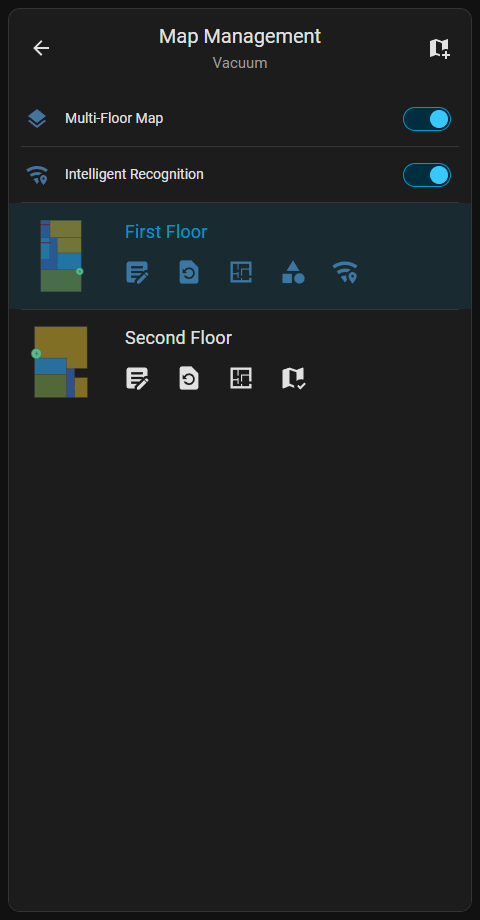
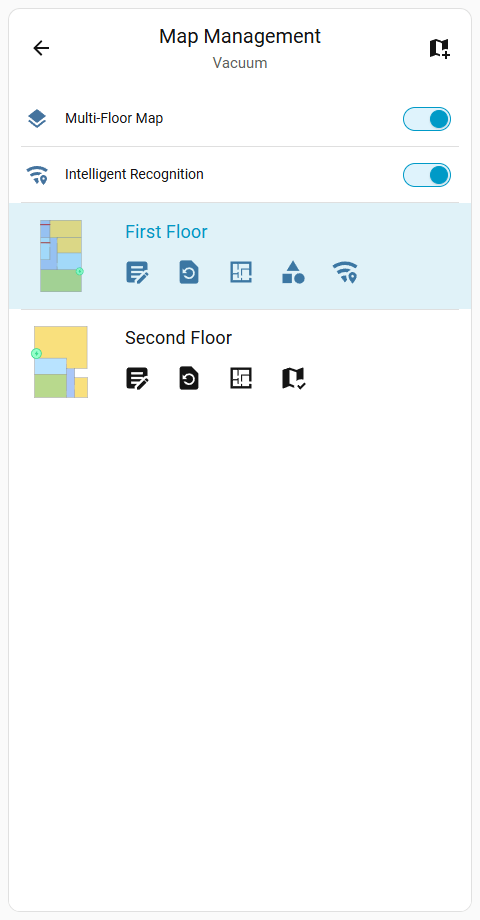
Nodrošina iespējas pārvaldīt saglabātās grīdas un daudzstāvu mājas. Šajā ekrānā ir iekļauts galvenais daudzstāvu kartes pārslēgšanas slēdzis.

Kartes sarakstsKartes sarakstsKartes saraksts
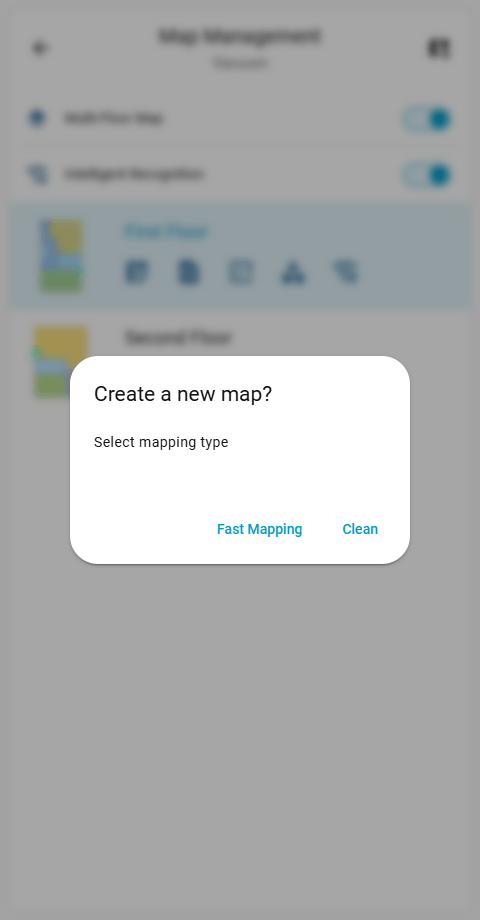
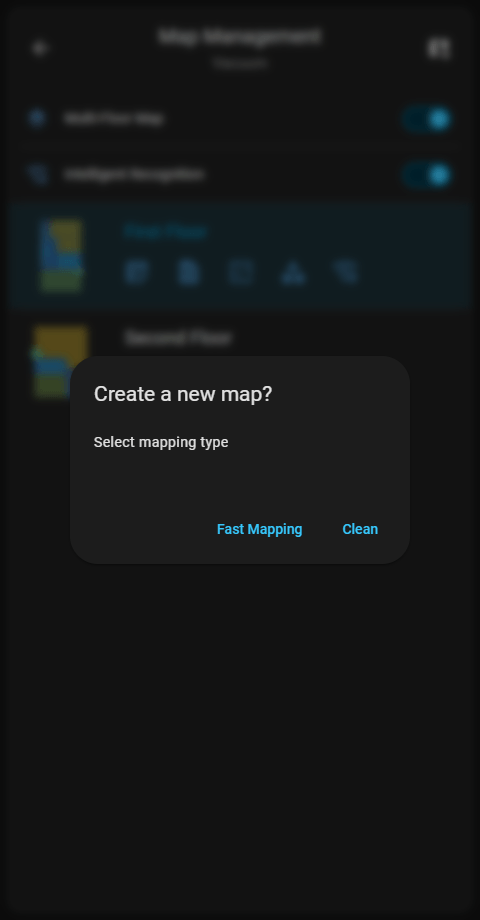
  • Izveidot karti: Noklikšķinot uz pogas augšējā labajā stūrī, ierīcēs ar pieejamām kartes vietām tiek atvērts dialoglodziņš jaunas kartes izveidei. Tas uzsāk jaunu kartēšanas uzdevumu, izsaucot vai nu dreame_vacuum.start_fast_mapping, vai dreame_vacuum.start_mapping pakalpojumu.
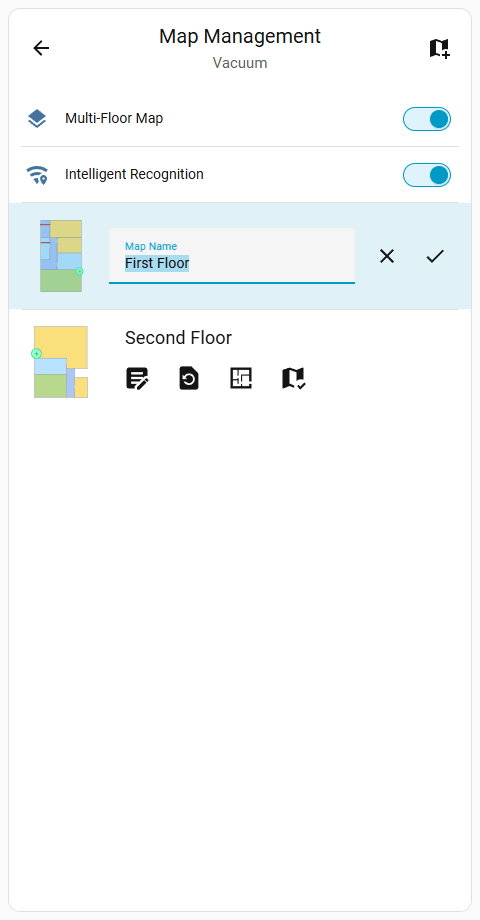
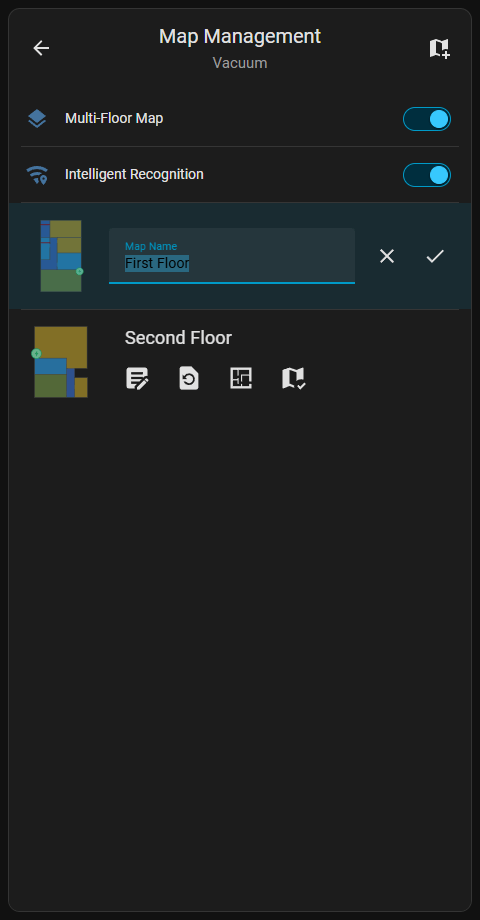
  • Pārdēvēt: Piešķir saglabātajai kartei pielāgotu nosaukumu, izmantojot dreame_vacuum.vacuum_rename_map pakalpojumu.
  • Atjaunot: Pāriet uz Atjaunošanas karšu saraksts par izvēlēto karti.
  • Izvēlēties: Izsauc dreame_vacuum.vacuum_select_map pakalpojumu, lai mainītu aktīvo karti.
  • Telpas: Pāriet uz Saglabātās kartes rediģēšana saskarni.
  • Objekti: Pāriet uz Objektu rediģēšana saskarni, lai pārvaldītu fiziskos elementus uz grīdas. Šī ikona ir redzama tikai aktīvajā kartē.
  • Wi-Fi karte: Pāriet uz Saglabātā Wi-Fi karte saskarni. Šī ikona ir redzama tikai aktīvajā kartē.
Pārdēvēt kartiPārdēvēt karti
Dzēst kartiDzēst karti
Izveidot kartiIzveidot karti

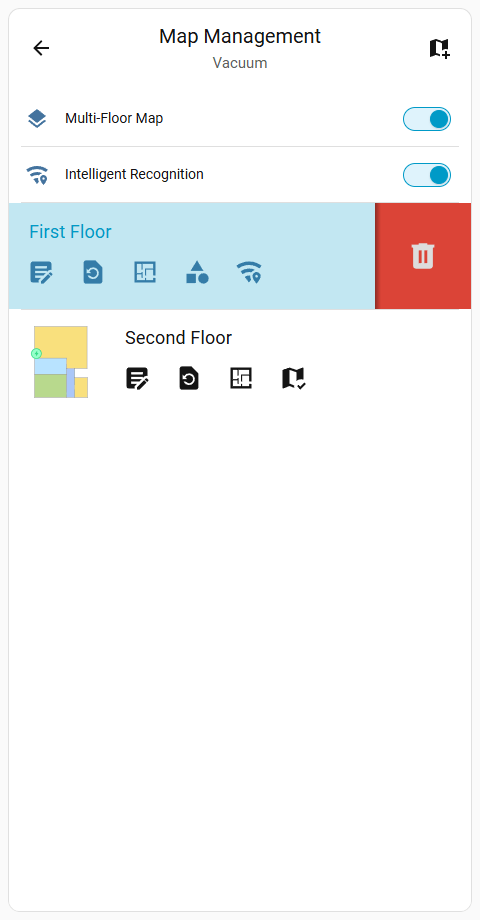
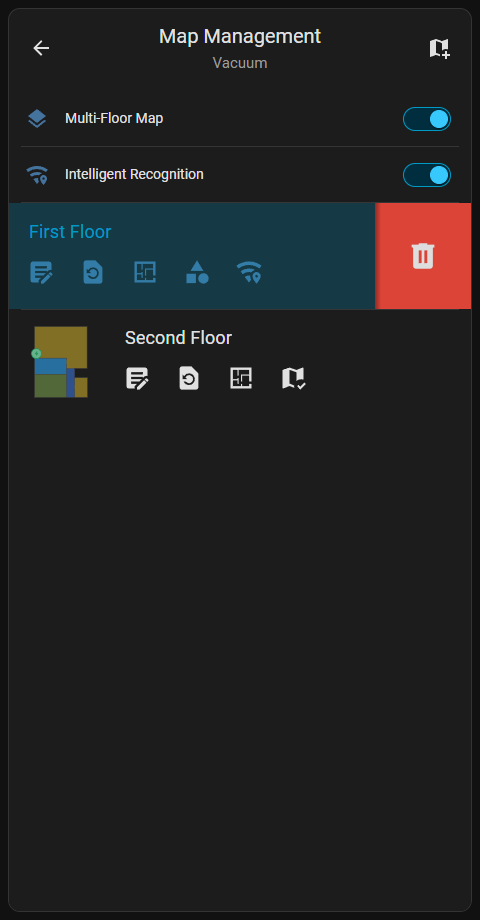
Kartes dzēšana

Pavelkot pa kreisi pāri vienumam, tiek atklāta poga Dzēst (). Ilga nospiešana skārienierīcēs vai Labais klikšķis ar peli arī atklāj šo pogu.