
Slovenščina
Videz
Omogoča hiter dostop do osnovnih funkcij, kot so nastavitve čiščenja, kontrole priklopne postaje, bližnjice in upravljanje zemljevida, brez odhoda s domačega zaslona.
Vidnost teh gumbov se dinamično spreminja glede na trenutno izbran tip naloge, kar zagotavlja, da se prikazujejo samo dejanja, ki so relevantna za aktivni način.
Levoročni način
Ti gumbi se lahko premaknejo iz spodnjega desnega dela zemljevida na spodnji levi, tako da omogočite Način za levoroke v Napredna konfiguracija.
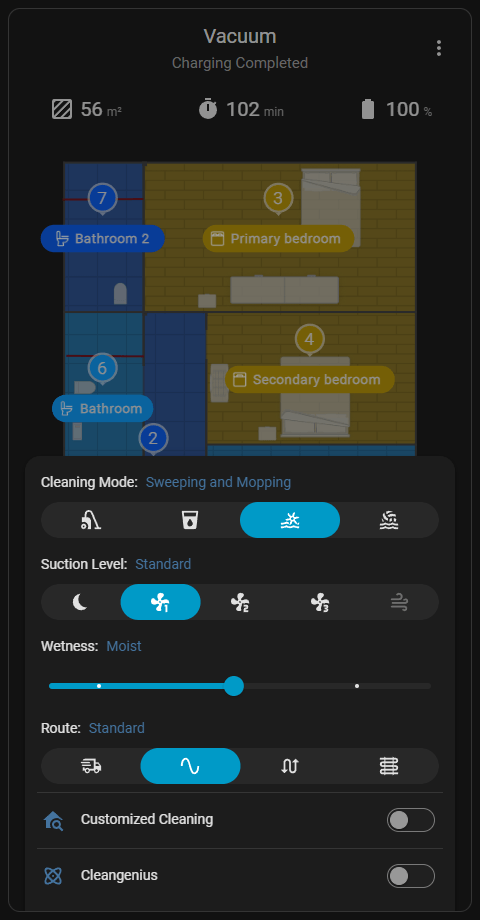
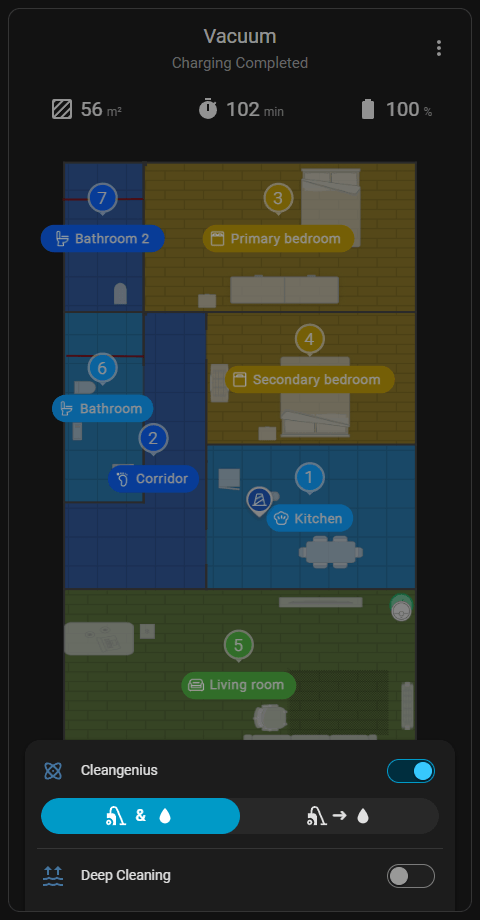
Omogoča možnosti konfiguracije globalnih parametrov čiščenja in načinov, vključno z močjo sesanja in nivoji volumna vode, pred začetkom čiščenja. Na podprtih modelih se lahko omogoči CleanGenius način, ki robotu omogoča samodejno oceno in uporabo optimalne strategije čiščenja za vsako sobo.

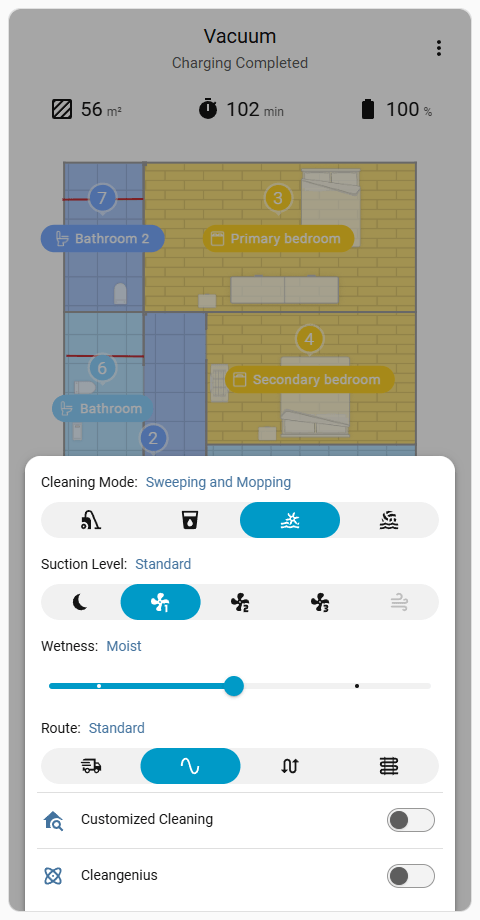
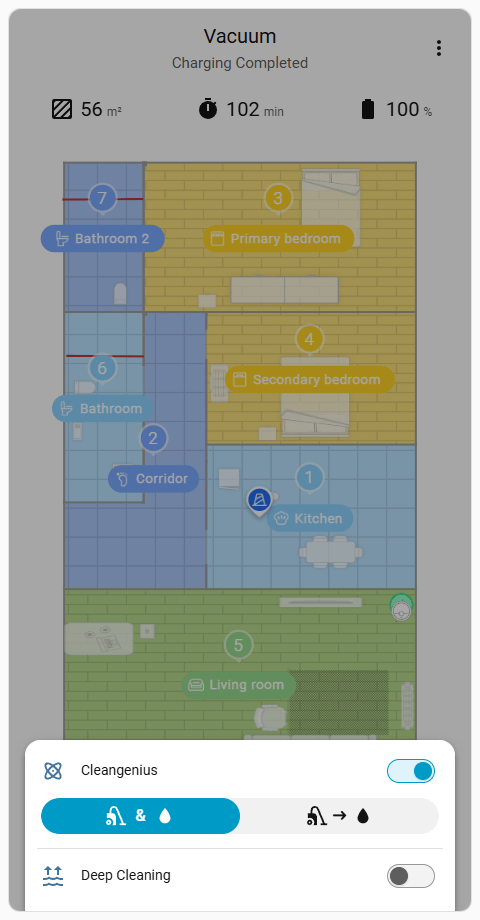
Opomba
Ta meni ni dostopen med izvajanjem aktivne načrtovane, bližnjice ali CleanGenius naloge. Te naloge strogo sledijo svojim vnaprej določenim ali samodejno ustvarjenim nastavitvam.
Omogoča nadzor nad funkcijami osnovne postaje za modele, opremljene s samodejnim praznjenjem, pranjem krpe ali sušenjem krpe.
Spomin stanja
Kartica shranjuje zadnji izbrani zavihek Nastavitve postaje in ga samodejno prikaže, ko je ponovno odprt v istem brskalniku.
Omogoča nadzor nad vedenjem pranja krpe. Nivo pranja krpe in napredne funkcije, kot so Vroče pranje, Samodejno ponovno pranje in uporaba Detergenta, je mogoče vklopiti glede na zmogljivosti modela sesalnika. Tudi takojšnji cikel pranja se lahko ročno sproži, kadar je na voljo.
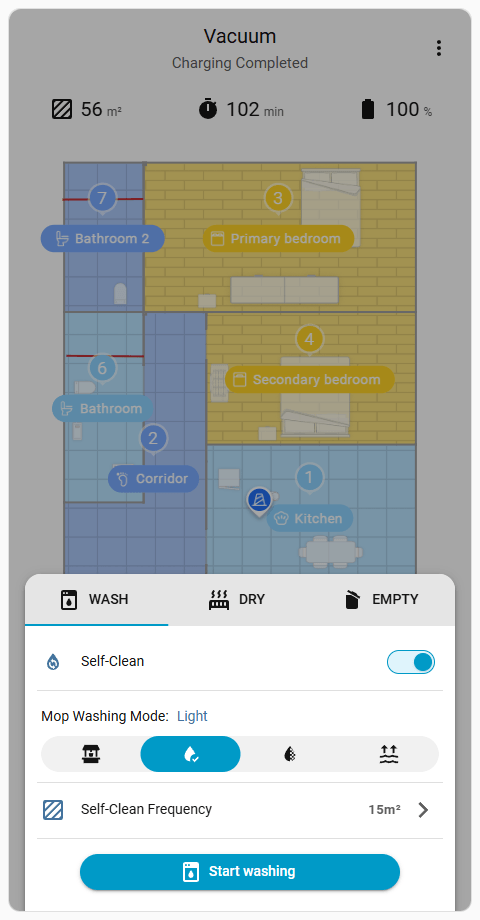
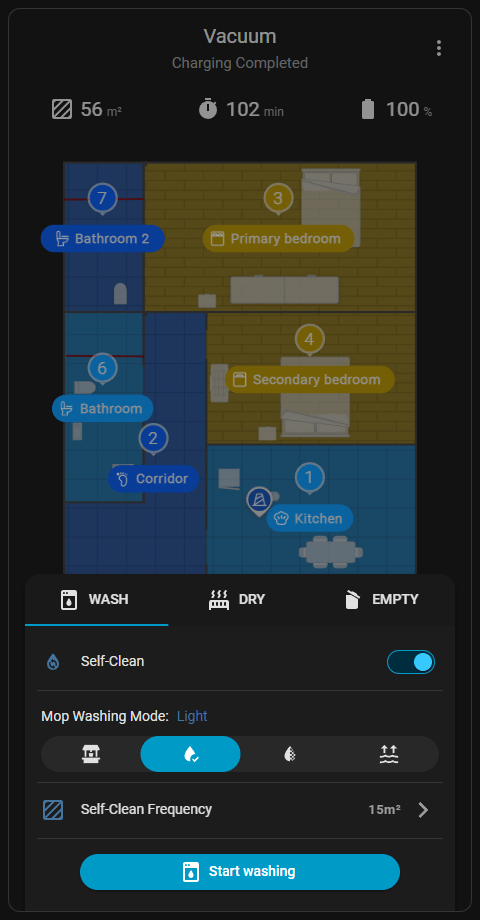
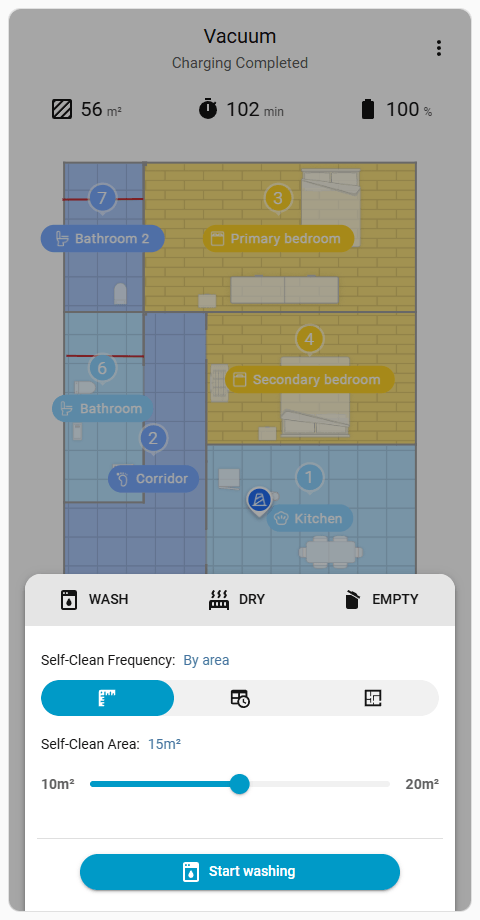
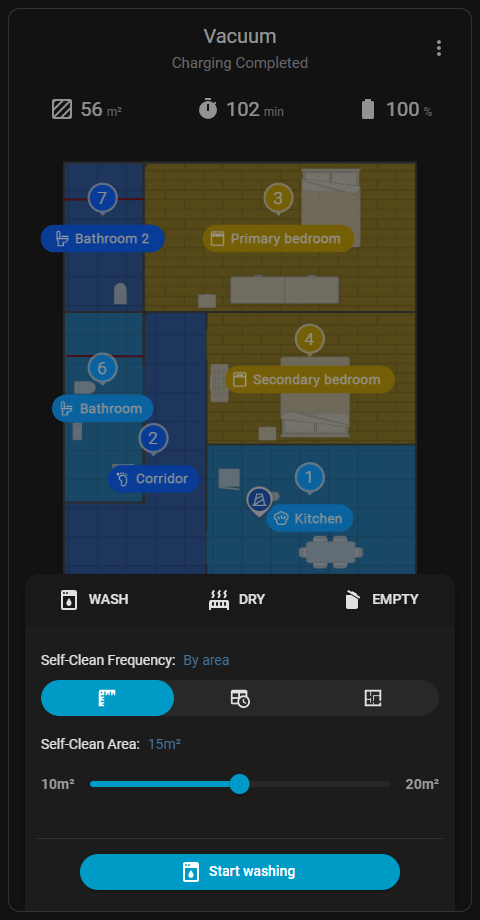
Možnost Pogostost samodejnega čiščenja je pod Nastavitve pranja za ohranjanje logične razporeditve funkcij, povezanih z dokom, tudi če jo uradna aplikacija postavi pod Nastavitve čiščenja. Meni pogostosti samodejnega čiščenja deluje kot neodvisen pogled. Dotik kateregakoli zgornjega zavihka zapusti ta pogled in se vrne na glavne nastavitve.
Opomba
Možnost Frekvence samodejnega čiščenja je popolnoma skrita, ko je CleanGenius omogočen, saj robot samodejno določa pogostost čiščenja.
Omogoča upravljanje procesov sušenja mopov.
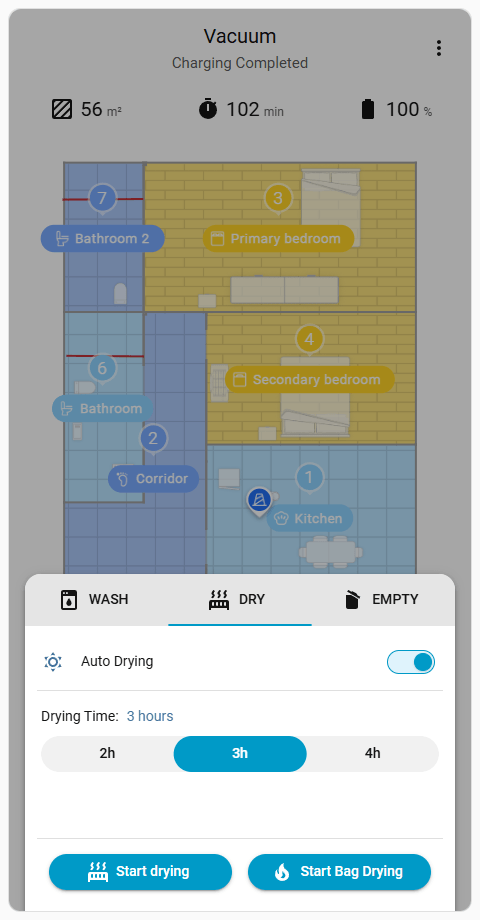
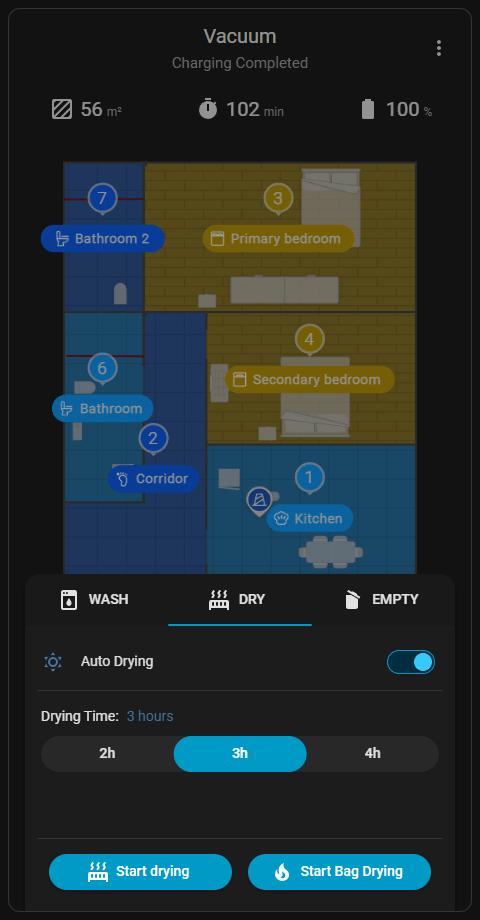
Čas sušenja se lahko prilagodi od 1 do 9 ur, odvisno od modela. Tiho sušenje se lahko omogoči za zmanjšanje hrupa ventilatorja osnovne postaje. Cikel sušenja mopa se lahko ročno začne ali ustavi, kadar je na voljo. Na podprtih modelih je mogoče Sušenje vrečke upravljati tudi neposredno iz tega menija na napravah, ki imajo možnost sušenja vrečke za prah.
Upravljanje vedenja zbiranja prahu osnovne postaje.
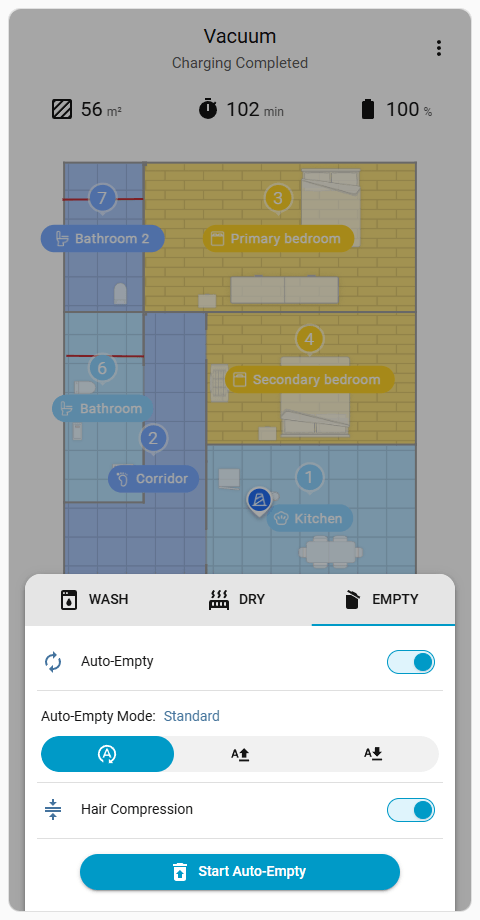
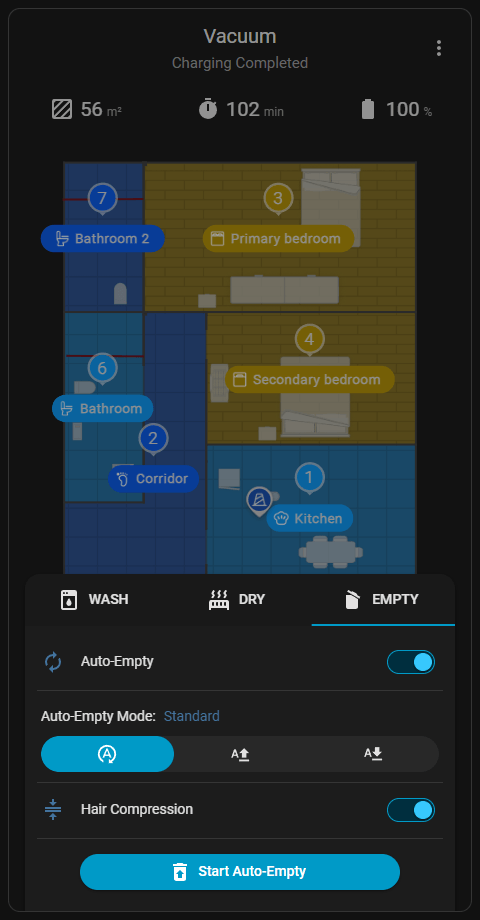
Frekvenca samodejnega praznjenja se lahko nastavi v tem razdelku. Funkcija Samodejno praznjenje se lahko tudi popolnoma vklopi ali izklopi. Neposreden cikel zbiranja prahu se lahko ročno sproži, kadar je na voljo.
Omogoča dostop do zemljevidov z več nadstropji za preklapljanje aktivnega nadstropja, izvajanje osnovnih upravljavskih nalog ali dostop do vmesnikov za urejanje zemljevidov. Trenutno aktiven zemljevid je vedno pripet na vrh seznama.
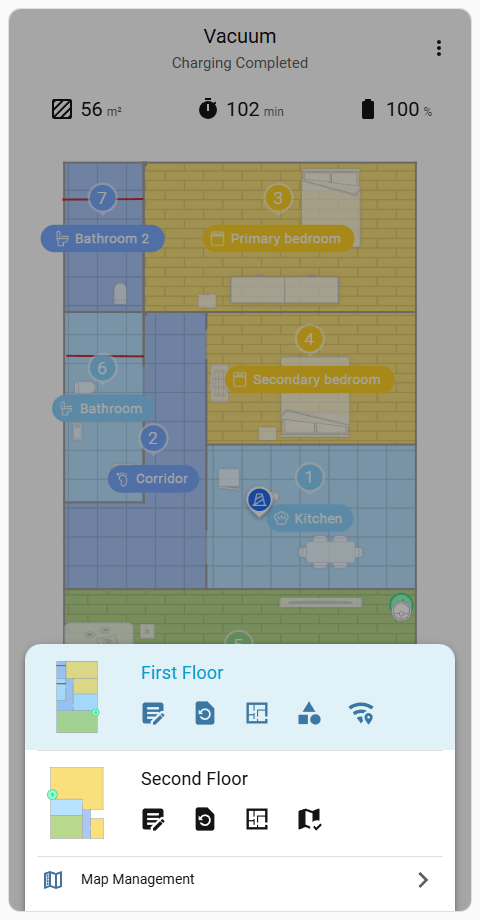
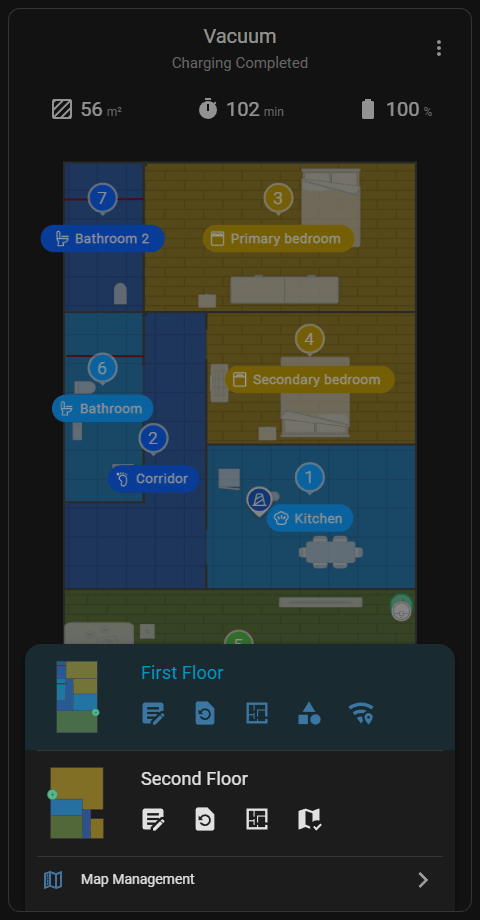
dreame_vacuum.vacuum_rename_map.dreame_vacuum.vacuum_select_map za spremembo trenutno aktivnega zemljevida. Potrditveno okno za to dejanje je mogoče onemogočiti preko parametra hidden_card_objects v Napredna konfiguracija. Ta ikona je vidna le na neizbranih zemljevidih.Pomembno
Dejanje Izbriši zemljevid je v tem meniju za hiter dostop onemogočeno, da bi preprečili nenamerno izgubo podatkov. Zemljevid je mogoče trajno odstraniti v namenskem Seznam zemljevidov v upravljanju zemljevidov.
Izvede vnaprej konfigurirane bližnjice, ustvarjene z uradno aplikacijo, ali po meri prilagojene skripte Home Assistant, določene v konfiguraciji karte.
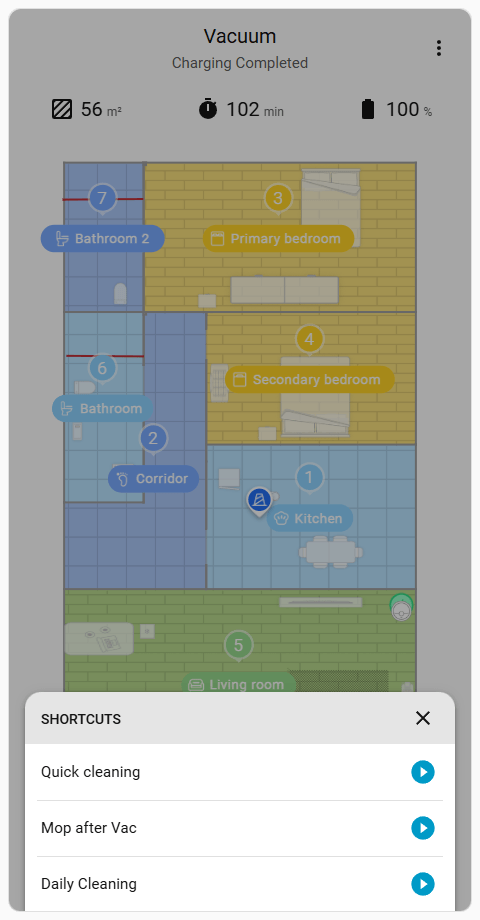
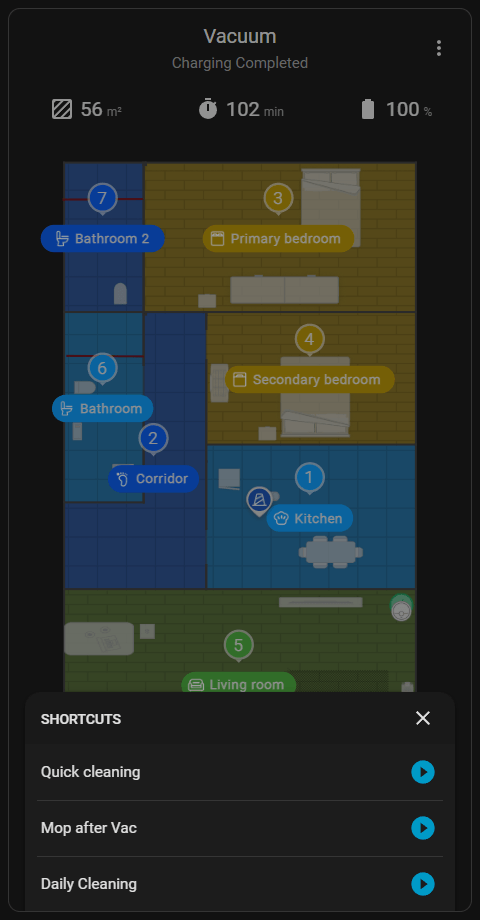
Ta gumb za dejanje je viden samo, če obstaja vsaj ena bližnjica na podprtem modelu sesalnika ali če so na voljo prilagojene skripte. Konfiguriranje prilagojenih skript je opisano v Napredna konfiguracija vodiču. Upravljanje uradnih rutin je opisano v Bližnjice razdelku Nastavitve naprave.
Ta gumb za dejanje ostane popolnoma viden in dostopen, medtem ko sesalnik izvaja trenutno nalogo. Nova bližnjica se lahko takoj sproži s seznama, brez da bi morali najprej ročno ustaviti trenutno nalogo.
Nastavi število ponovitev trenutnega opravila čiščenja. Ta gumb je viden med Čiščenje sobe () opravili, ko Prilagojeno čiščenje () ni omogočeno. Prav tako je viden med Čiščenje zon () in Ciljno čiščenje () opravili.
Nasvet
Število ponovitev je mogoče nastaviti tudi iz menija Nastavitve čiščenja () pred začetkom opravila.
Ta gumb je viden med Čiščenje zon () in Ciljno čiščenje () opravili, da dodate novo območje čiščenja ali ciljano koordinato za ciljno čiščenje.
Nasvet
Nova območja ali točke je mogoče dodati tudi s tapkanjem neposredno na zemljevidu ali s tapkanjem na pohištvo, preproge ali ovire na podprtih napravah, kot je opisano v Izbira objekta.