
हिन्दी
रूपरेखा
चयनित नक्शे पर वस्तुओं का प्रबंधन और संपादन करने के विकल्प प्रदान करता है। इन वस्तुओं में रोबोट द्वारा स्वचालित रूप से पहचानी गई वस्तुएं और मैन्युअली जोड़ी गई वस्तुएं शामिल हैं। जबकि संपादक होम स्क्रीन लाइव मैप प्रदर्शित करता है, कुछ वस्तुएं डिवाइस पीढ़ी के आधार पर सहेजे गए मैप डेटा में संग्रहीत होती हैं।
वस्तु संपादन मोड प्रदान करता है। चयनकर्ता विकल्पों को जैसे कि फर्नीचर, कारपेट, या पूर्वनिर्धारित बिंदु वैक्यूम मॉडल की क्षमताओं के अनुसार भरता है।
असुरक्षित परिवर्तनों के साथ संपादन मोड बदलने पर कार्य को सहेजने या छोड़ने के लिए पुष्टिकरण संवाद दिखाई देता है।
स्थिति स्थायित्व
चयनकर्ता अंतिम उपयोग किए गए संपादन स्थिति को याद रखता है और पृष्ठ पुनः खोलते समय डिफ़ॉल्ट रूप से उसे प्रदर्शित करता है।
लगातार संपादन
सेव () आइकन पर क्लिक करने से बदलाव लागू होते हैं और पिछली स्क्रीन पर वापस नेविगेट होता है। संपादक को छोड़े बिना लगातार कई ऑब्जेक्ट प्रकारों को संपादित करने के लिए, सेव पर क्लिक करने के बजाय चयनकर्ता से अगला मोड चुनें। परिणामी पुष्टि संवाद में बदलाव सहेजने का विकल्प चुनने से संपादन लागू होता है और नया मोड शुरू होता है।
नो-गो जोन, नो-मॉप जोन और वर्चुअल वॉल ऑब्जेक्ट्स को प्रबंधित करने के विकल्प प्रदान करता है।

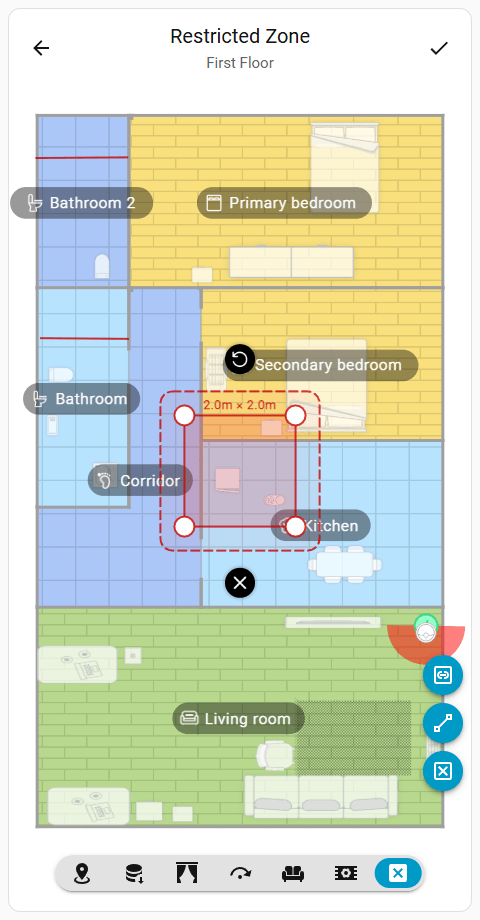
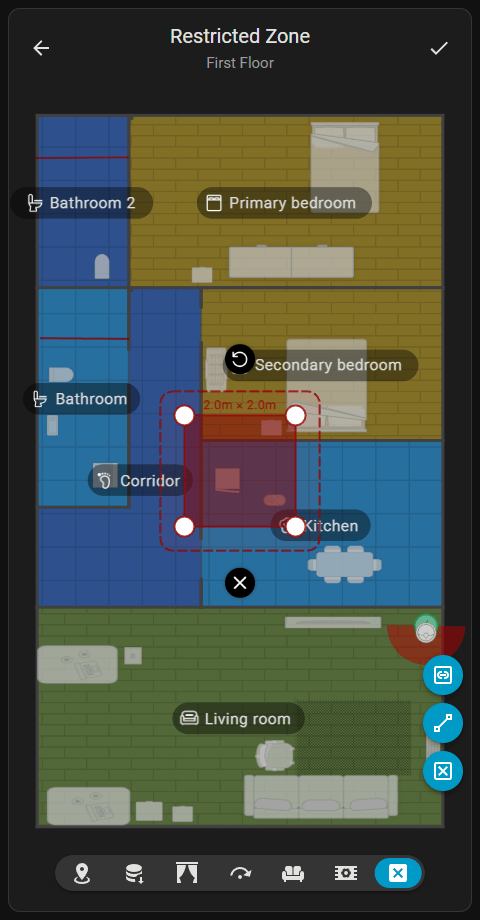
दाईं ओर स्थित कार्रवाई बटन नए प्रतिबंधित ऑब्जेक्ट जोड़ते हैं। नक्शे पर मौजूदा ऑब्जेक्ट को टैप करने से वह सक्रिय हो जाता है, जिससे उसे नई जगह में ले जाना या आकार समायोजित करने के लिए उसके हैंडल खींचना संभव होता है।
नक्शे पर कालीन प्रबंधित करने के विकल्प प्रदान करता है। इसमें समर्थित उपकरणों पर स्क्वायर कारपेट या राउंड कारपेट जोड़ना और मौजूदा कारपेट का आकार और स्थान समायोजित करना शामिल है।
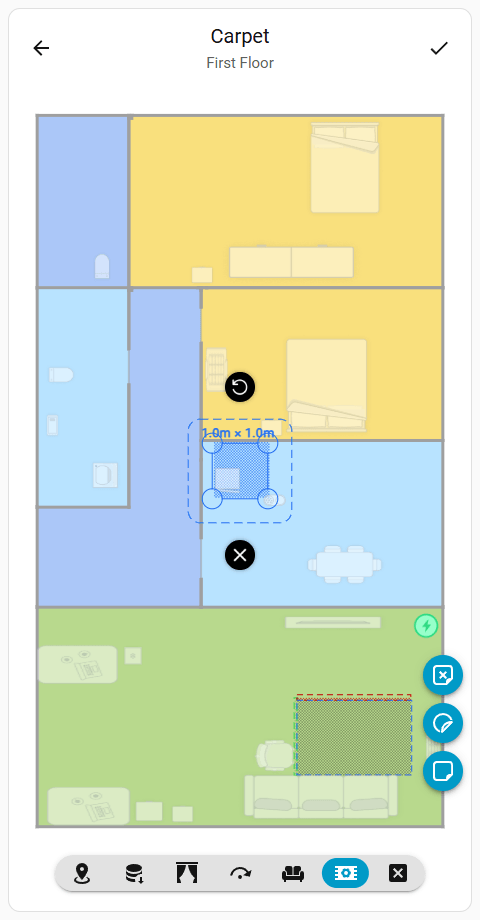
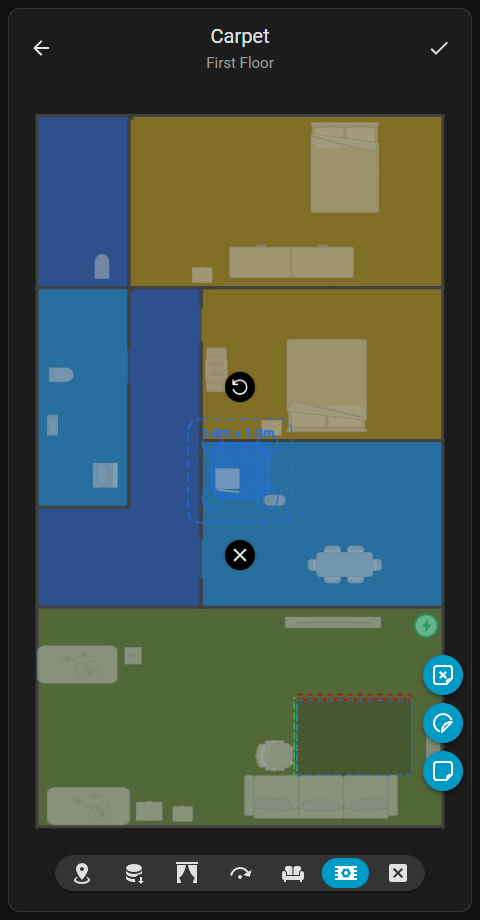
हटाया गया कालीन विकल्प गलत ढंग से पहचाने गए कालीनों को स्थायी रूप से अनदेखा करने के लिए अधिलेखित क्षेत्रों को जोड़ता है। किसी स्वचालित रूप से पहचाने गए कालीन के नीचे हटाएँ () आइकन पर टैप करने से तुरंत इसे हटाए गए कालीन क्षेत्र से कवर किया जाता है, जिससे रोबोट उस क्षेत्र में कालीनों का पता नहीं लगा पाता। ये अधिलेखित क्षेत्र किसी मौजूदा कालीन के हिस्सों पर भी रखे जा सकते हैं ताकि उसका आकार बदल सके।
समर्थित उपकरणों पर जोड़े गए कालीनों के लिए विशिष्ट सफाई सेटिंग्स और कालीन प्रकार कॉन्फ़िगर करना अनुकूलित कालीन सेटिंग्स अनुभाग के माध्यम से होम स्क्रीन संभाला जाता है।
दृश्य संकेतक
हटाए गए कालीन क्षेत्र के भीतर पाए गए कालीन के हिस्से उन पर लाल हाइलाइट दर्शाते हैं ताकि यह संकेत मिले कि वे अधिलेखित हैं।
कालीन के आकार बदलना
गोल कालीन का समर्थन करने वाले उपकरणों पर, किसी मौजूदा कालीन को चुनना और क्रिया बटन का उपयोग करना उसके आकार को वर्ग और वृत्त के बीच बदल देता है।
हटाए गए कालीन क्षेत्र
आधिकारिक ऐप के विपरीत, जो हटाए गए कालीन क्षेत्रों को छुपाता और उनकी स्थिति को सीमित करता है, यह कार्ड इन ओवरराइड्स को जोड़ने, देखने और हटाने के लिए पूरी दृश्यता और नियंत्रण प्रदान करता है।
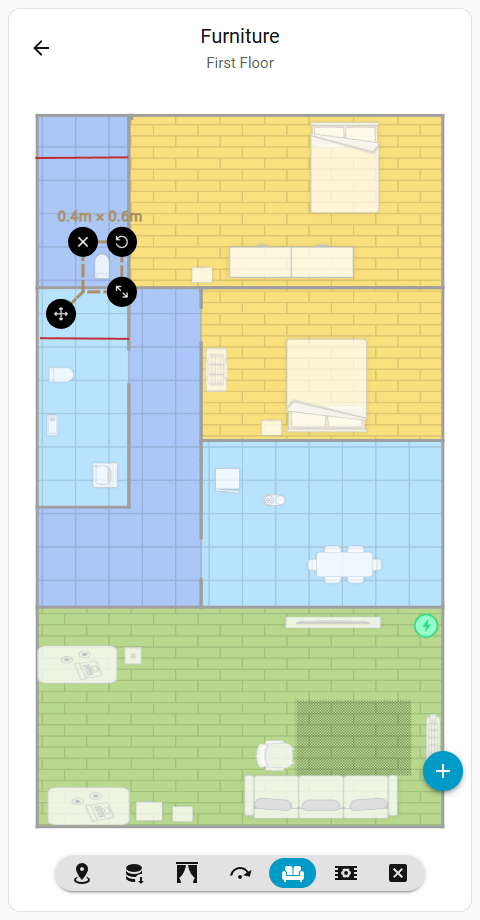
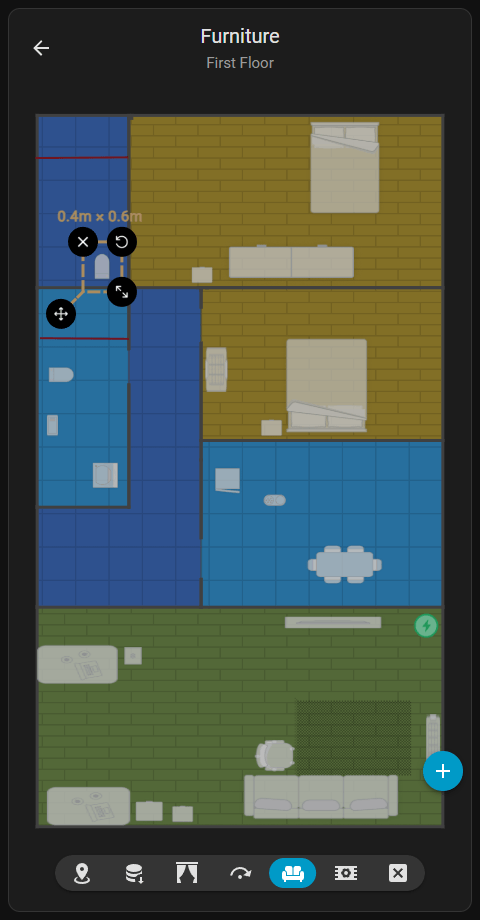
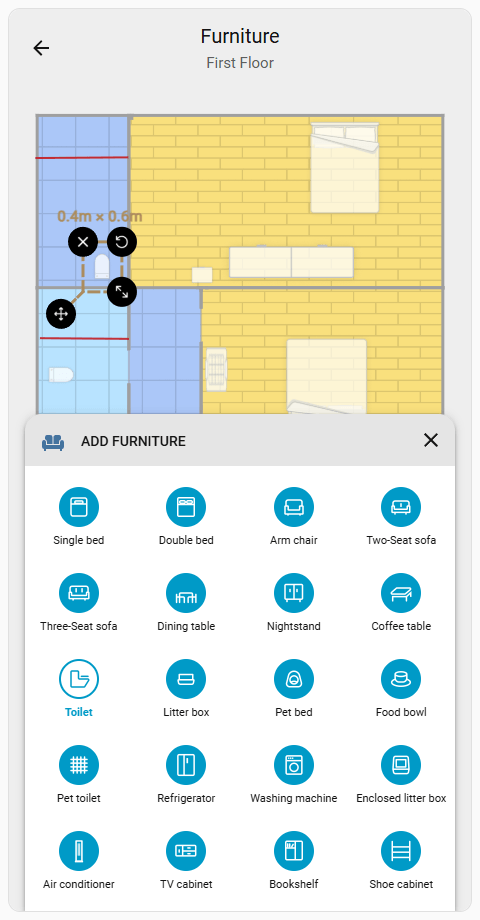
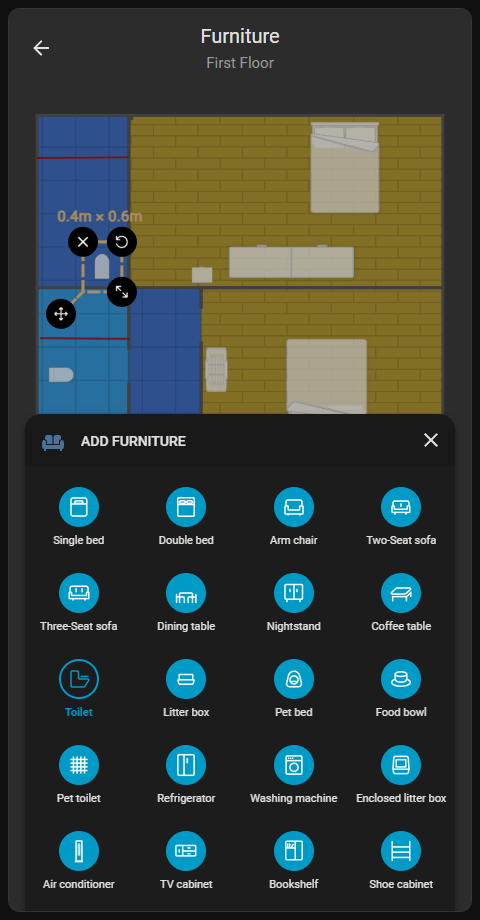
डिवाइस के कैमरे द्वारा पता किए गए 3D फर्नीचर को प्रबंधित करने के विकल्प प्रदान करता है। जोड़ें () क्रिया बटन पर क्लिक करने से फर्नीचर प्रकार चयनकर्ता खुलता है ताकि मैप पर नया आइटम रखा जा सके।
त्वरित पहुँच
जब वैश्विक कार्य प्रकार सक्रिय हो, होम स्क्रीन पर किसी भी फर्नीचर को टैप करने से संपादित करें () आइकन दिखाई देता है ताकि सीधे इस संपादक तक पहुंचा जा सके।
महत्वपूर्ण
फर्नीचर ऑब्जेक्ट्स रोबोट की एआई को प्रभावित करते हैं ताकि सफाई रणनीतियों का अनुकूलन किया जा सके और अवरोधों से बचने में सुधार हो। पालतू फर्नीचर जैसे विशेष आइटम लक्षित कार्य और विशिष्ट सफाई सेटिंग्स सक्षम करते हैं।
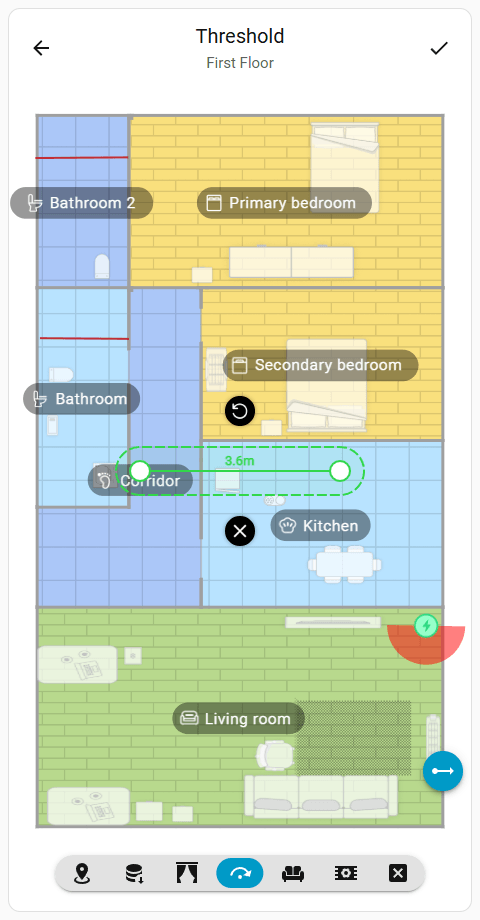
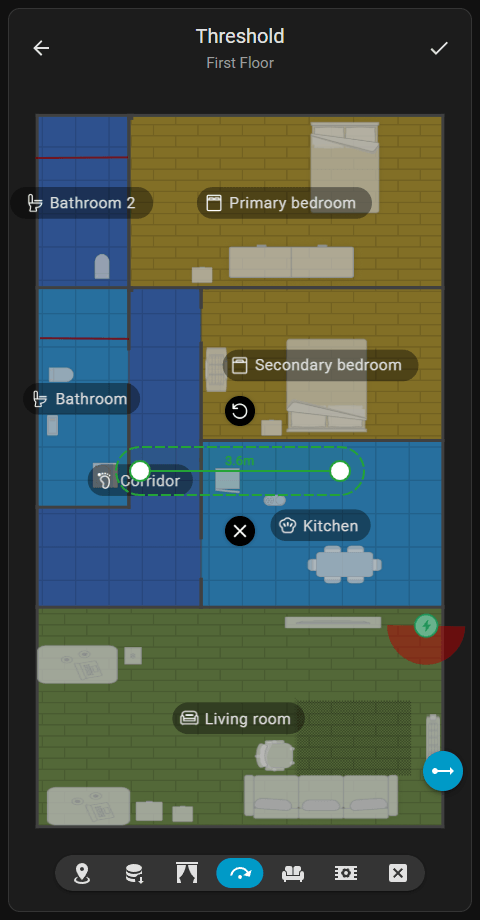
सपोर्ट किए गए डिवाइसों पर वर्चुअल थ्रेशोल्ड और राम्प को दर्शाने वाले लाइन-आकार के ऑब्जेक्ट्स को प्रबंधित करने के विकल्प प्रदान करता है। इंटरफ़ेस डिवाइस की क्षमताओं के आधार पर पास करने योग्य थ्रेशोल्ड, पास न करने योग्य थ्रेशोल्ड और राम्प लाइनों को जोड़ने का समर्थन करता है। रोबोट इन ऑब्जेक्ट्स के चारों ओर रूटिंग रणनीतियों को समायोजित करता है ताकि जटिल फर्श संक्रमण को नेविगेट किया जा सके।
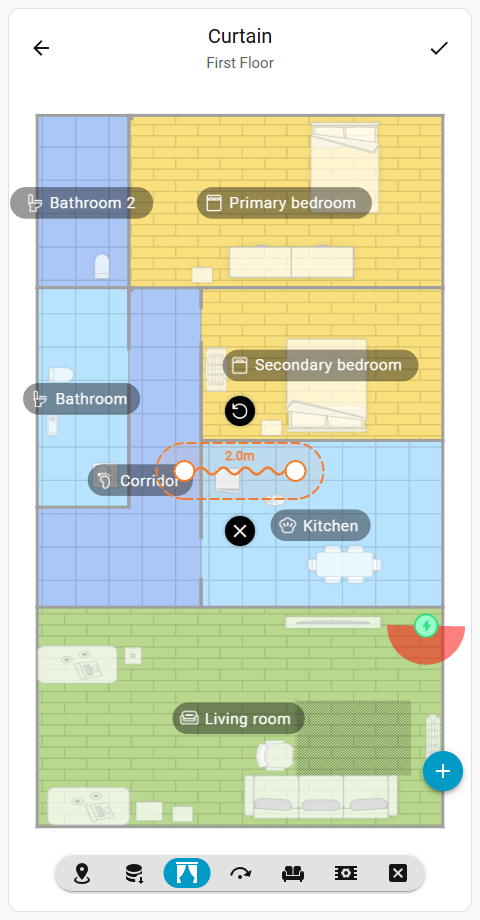
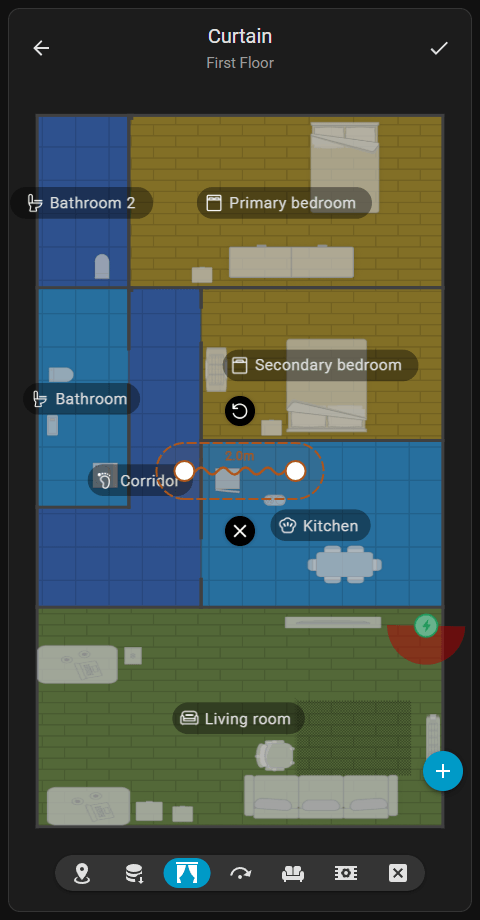
पर्दे के स्थान को दर्शाने वाले लाइन-आकार के ऑब्जेक्ट्स को प्रबंधित करने के विकल्प प्रदान करता है। पर्दा लाइन जोड़ना रोबोट को विशेष रूटिंग रणनीतियों को अपनाने का निर्देश देता है, पर्दों के पीछे और चारों ओर सफाई करने के लिए, उन्हें ठोस दीवारों के रूप में नहीं मानते हुए।
प्रगति पर काम
निम्न-स्तरीय क्षेत्रों का संपादन फिलहाल dreame_vacuum इंटीग्रेशन द्वारा समर्थित नहीं है।
कैमरा स्ट्रीमिंग क्षमताओं वाले डिवाइसों पर अक्सर जाने वाले गंतव्यों के लिए कस्टम निर्देशांक बिंदु परिभाषित करने के विकल्प प्रदान करता है। ये बिंदु शॉर्टकट के रूप में काम करते हैं और रोबोट की रूटिंग या सामान्य सफाई व्यवहार को प्रभावित नहीं करते।
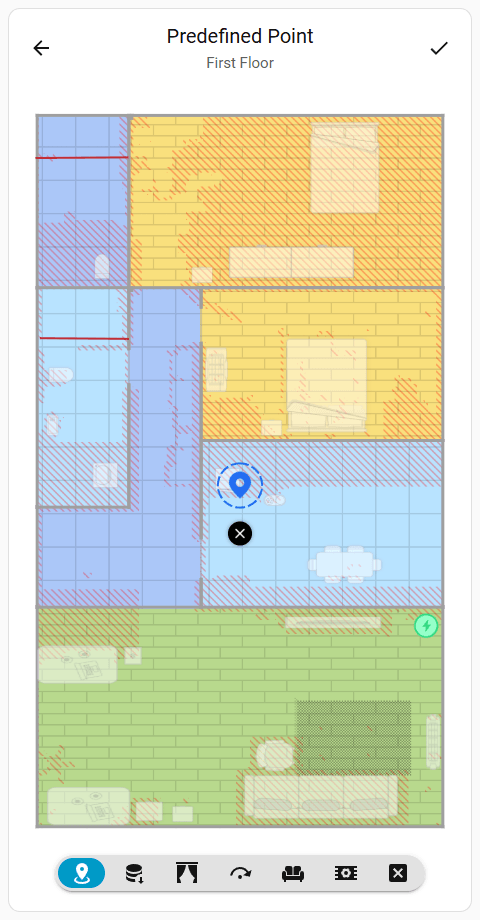
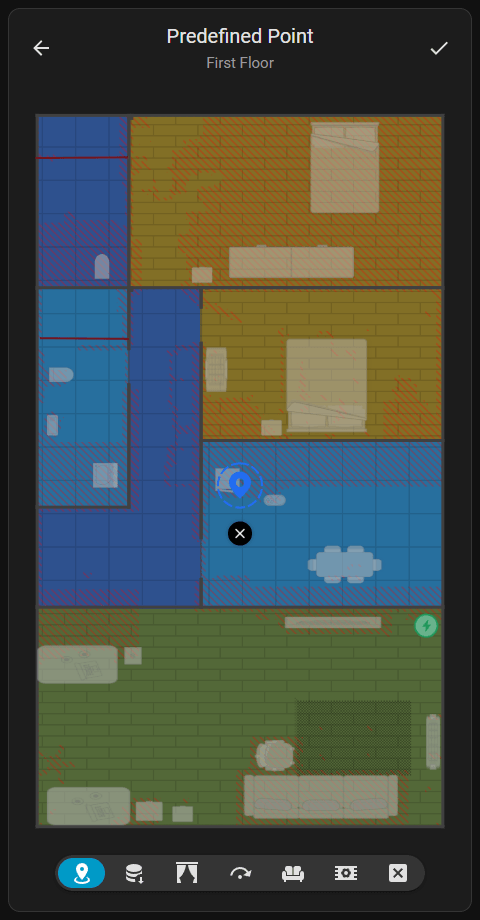
किसी भी मान्य फ़्लोर क्षेत्र को टैप करने से एक नया बिंदु जुड़ता है। किसी मौजूदा बिंदु को टैप करने से उसे नई जगह पर खींचने के लिए सक्रिय किया जाता है।
सहेजे गए पूर्वनिर्धारित बिंदु स्पॉट क्लीनिंग और गो टू कार्य मोड में होम स्क्रीन पर दिखाई देंगे। इन बिंदुओं को मानचित्र डेटा में संग्रहित करने से होम असिस्टेंट ऑटोमेशन में उनका संदर्भ लेने की अनुमति मिलती है।
प्लेसमेंट प्रतिबंध
एडिटर बिंदु प्लेसमेंट को त्रुटियों से बचाने के लिए सीमित करता है। यह अवैध स्थानों जैसे गैर-फ़्लोर क्षेत्रों या मानचित्र की सीमाओं के बाहर बिंदु जोड़ने या खींचने को रोकता है।
मानचित्र में नए ऑब्जेक्ट जोड़ने के विकल्प प्रदान करता है। कार्य बटन सक्रिय ऑब्जेक्ट संपादन मोड के आधार पर गतिशील रूप से अपडेट होते हैं।