
Nederlands
Uiterlijk
Biedt opties om objecten op de geselecteerde kaart te beheren en te bewerken. Deze objecten omvatten zowel die automatisch door de robot zijn gedetecteerd als die handmatig zijn toegevoegd. Terwijl de editor de Startscherm live kaart weergeeft, worden bepaalde objecten opgeslagen binnen de opgeslagen kaartgegevens, afhankelijk van de generatie van het apparaat.
Biedt objectbewerkingsmodi. De selector vult opties zoals Meubilair, Tapijt, of Vooraf gedefinieerde punten op basis van de mogelijkheden van het model van de stofzuiger.
Het schakelen van bewerkingsmodi met niet-opgeslagen wijzigingen activeert een bevestigingsdialoog om het werk op te slaan of te negeren.
Statuspersistentie
De selector onthoudt de laatst gebruikte bewerkingsstatus en gebruikt deze als standaard bij het opnieuw openen van de pagina.
Opeenvolgende bewerkingen
Door op het Opslaan () pictogram te klikken, worden de wijzigingen toegepast en keert u terug naar het vorige scherm. Om meerdere objecttypen achter elkaar te bewerken zonder de editor te verlaten, selecteert u de volgende modus in de selector in plaats van op opslaan te klikken. Door te kiezen om de wijzigingen op te slaan in het resulterende bevestigingsdialoogvenster, worden de bewerkingen toegepast en wordt overgeschakeld naar de nieuwe modus.
Biedt opties om No-Go-zones, No-Mop-zones en Virtuele Muur-objecten te beheren.

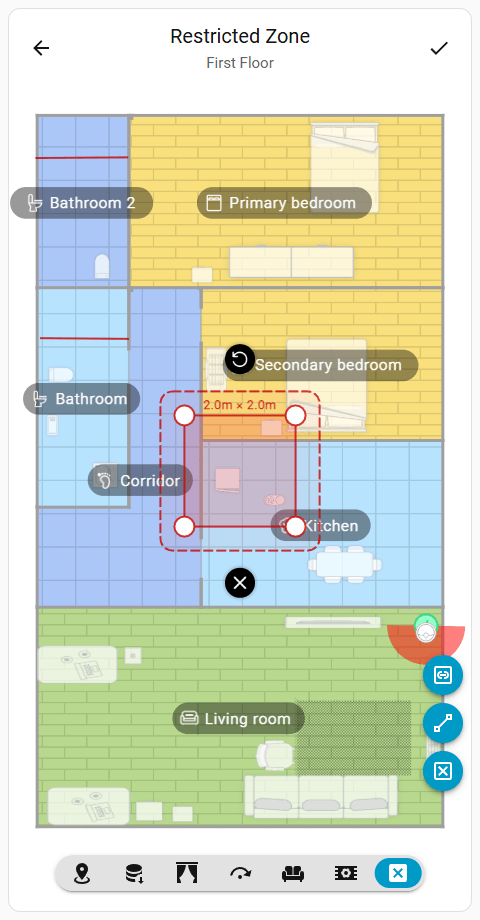
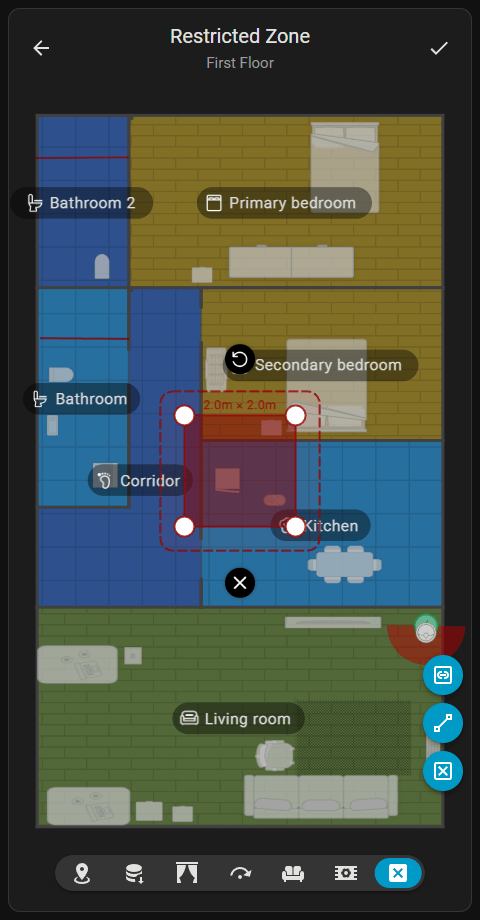
Actieknoppen aan de rechterkant voegen nieuwe beperkte objecten toe. Door op een bestaand object op de kaart te tikken, wordt het geactiveerd, waardoor het verplaatst kan worden naar een nieuwe locatie of de handvatten kunnen worden versleept om de afmetingen aan te passen.
Biedt opties om tapijten op de kaart te beheren. Dit omvat het toevoegen van Vierkant Tapijt of Rond Tapijt op ondersteunde apparaten en het aanpassen van de grootte en locatie van bestaande tapijten.
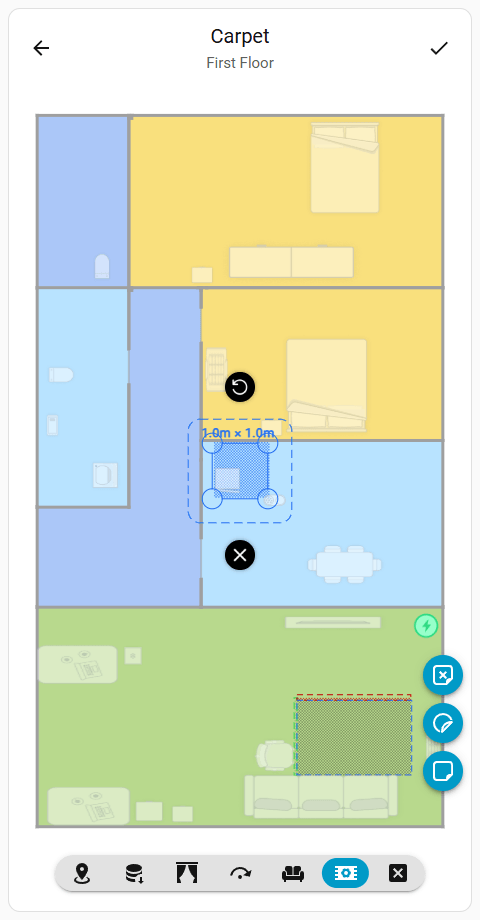
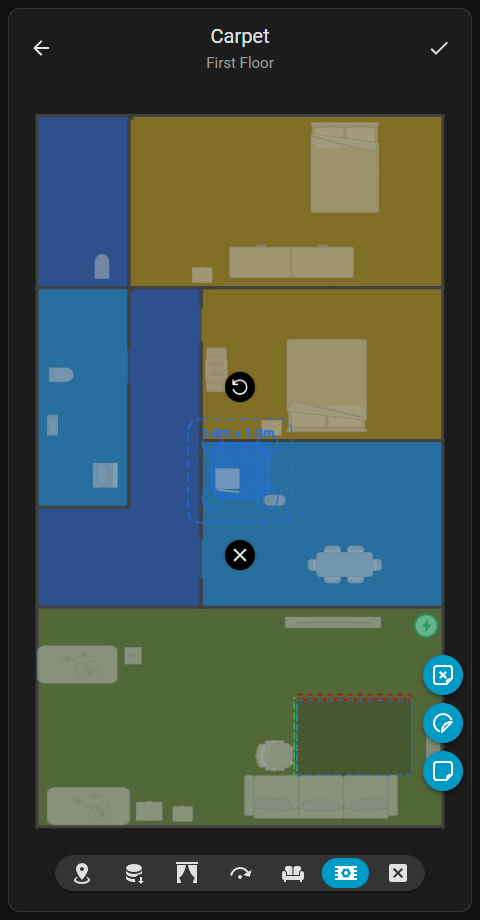
De Verwijderde Vloerkleed-optie voegt overtredingsgebieden toe om permanent verkeerd gedetecteerde vloerkleden te negeren. Door op het Verwijderen ()-pictogram onder een automatisch gedetecteerd vloerkleed te tikken, wordt het direct bedekt met een verwijderd vloerkleedgebied, waardoor de robot stopt met het detecteren van vloerkleden in dat gebied. Deze overtredingsgebieden kunnen ook over secties van een bestaand vloerkleed worden geplaatst om de vorm ervan aan te passen.
Het configureren van specifieke reinigingsinstellingen en vloerkleedtypes voor toegevoegde vloerkleden op ondersteunde apparaten wordt afgehandeld via de Aangepaste Vloerkleedinstellingen-sectie op de Startscherm.
Visuele Indicator
Delen van een gedetecteerd vloerkleed die binnen een verwijderd vloerkleedgebied vallen, worden rood gemarkeerd om aan te geven dat ze worden genegeerd.
Vorm van Vloerkleden Wijzigen
Op apparaten die ronde vloerkleden ondersteunen, kan het selecteren van een bestaand vloerkleed en het gebruik van de actiekiezers de vorm wisselen tussen een vierkant en een cirkel.
Verwijderde Vloerkleedgebieden
In tegenstelling tot de officiële app, die het verwijderen van vloerkleedgebieden verbergt en beperkt, biedt deze kaart volledige zichtbaarheid en controle om deze overrides toe te voegen, te bekijken en te verwijderen.
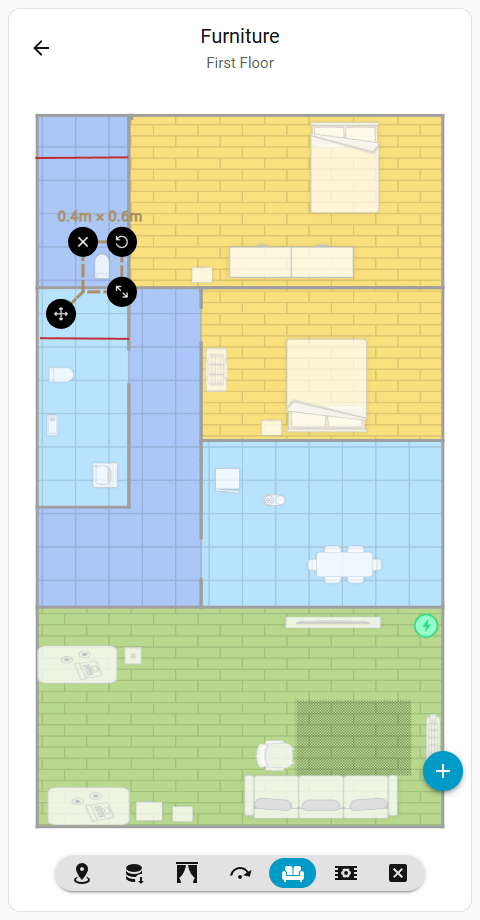
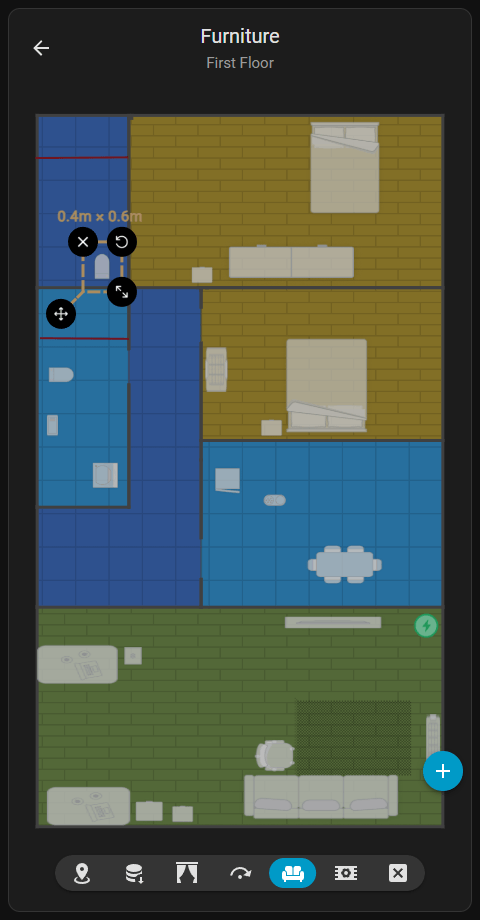
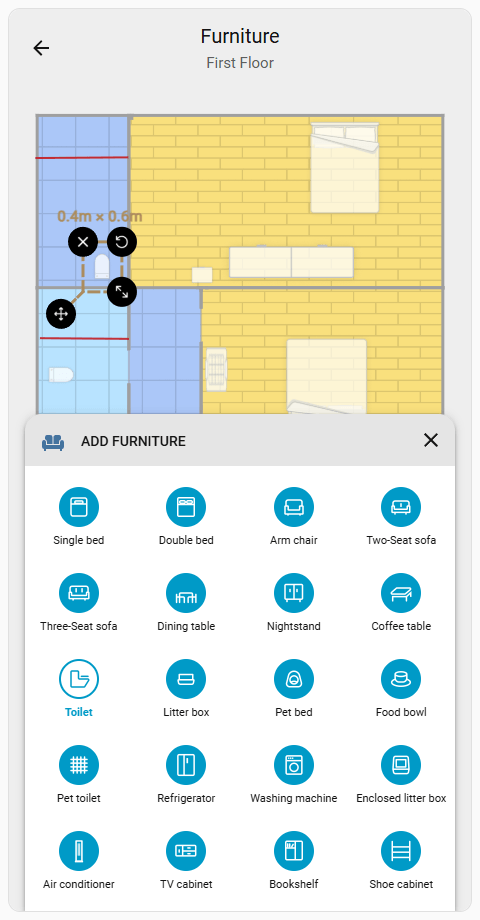
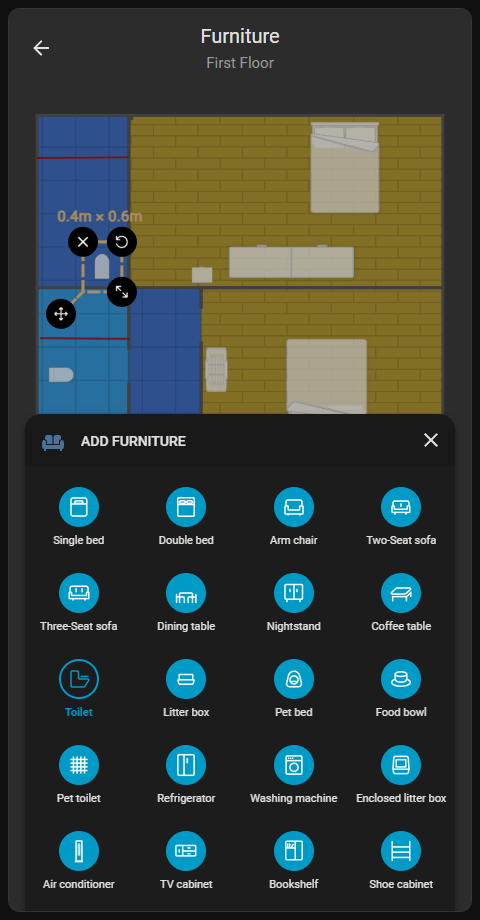
Biedt opties om 3D-meubilair te beheren dat door de camera van het apparaat is gedetecteerd. Door op de Toevoegen () actieknop te klikken, wordt de meubeltype-selector geopend om een nieuw item op de kaart te plaatsen.
Snelle Toegang
Tikken op een meubelstuk op de Startscherm terwijl het globale taaktype actief is, toont een Bewerken () pictogram om direct toegang te krijgen tot deze editor.
Belangrijk
Meubels beïnvloeden de AI van de robot om schoonmaakstrategieën te optimaliseren en obstakelvermijding te verbeteren. Gespecialiseerde items zoals dierenmeubilair maken gerichte taken en specifieke schoonmaakinstellingen mogelijk.
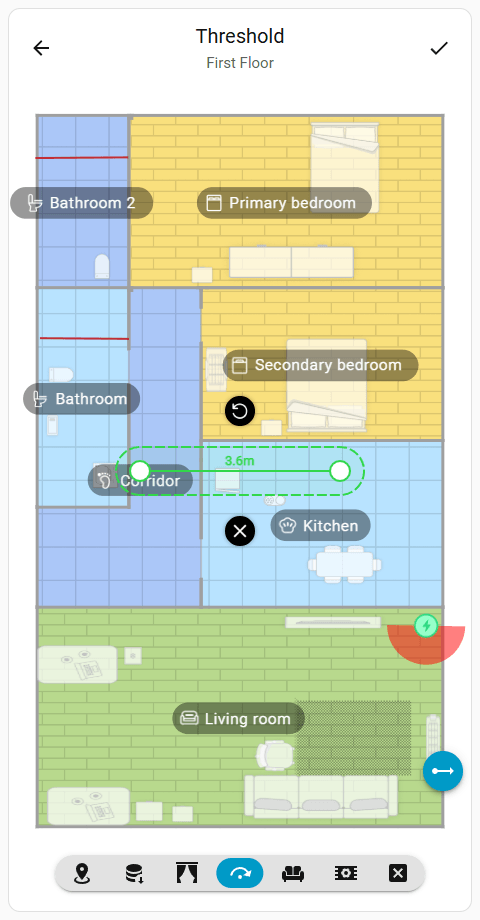
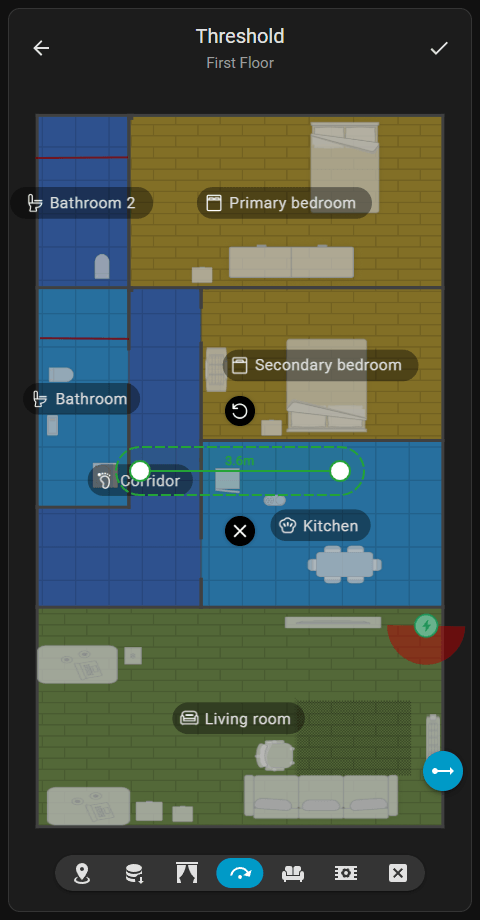
Biedt opties om lijnvormige objecten te beheren die virtuele drempels en ramps op ondersteunde apparaten vertegenwoordigen. De interface ondersteunt het toevoegen van Begaanbare Drempel, Onbegaanbare Drempel en Rijbaan lijnen op basis van de mogelijkheden van het apparaat. De robot past zijn routeerstrategieën rond deze objecten aan om complexe vloerovergangen te navigeren.
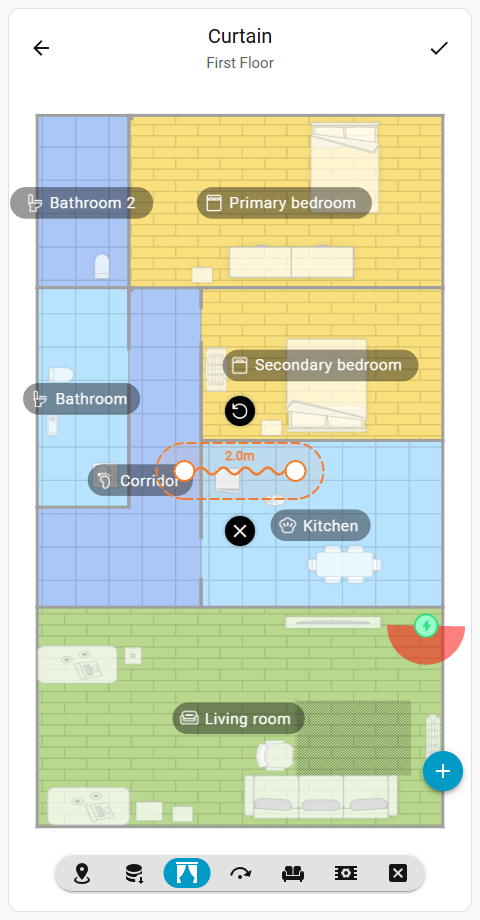
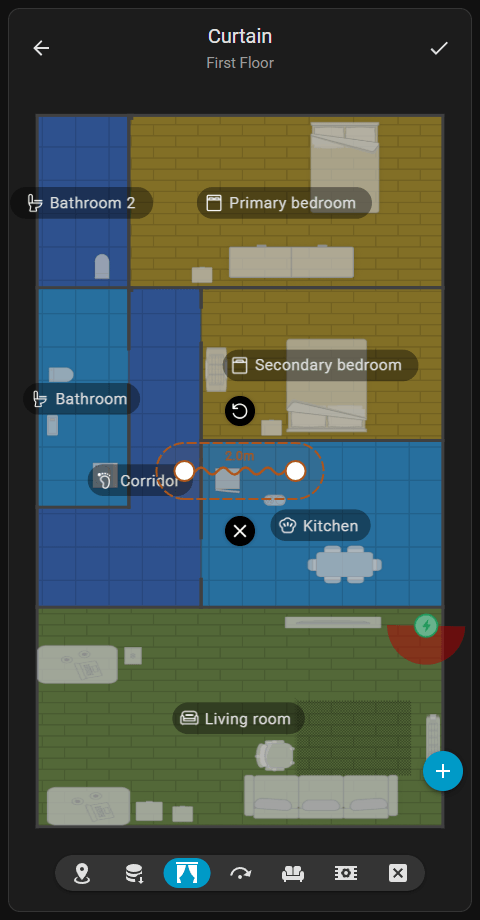
Biedt opties om lijnvormige objecten te beheren die gordijnlocaties aangeven. Het toevoegen van een Gordijn lijn instrueert de robot om gespecialiseerde routeerstrategieën toe te passen, achter en rondom de gordijnen schoon te maken in plaats van ze als solide muren te behandelen.
Werk in Uitvoering
Het bewerken van laaggelegen gebieden wordt momenteel nog niet ondersteund door de dreame_vacuum-integratie.
Biedt opties om aangepaste coördinaatpunten te definiëren voor vaak bezochte bestemmingen op apparaten met camera-streamingmogelijkheden. Deze punten fungeren als snelkoppelingen en beïnvloeden de route of het algemene schoonmaakgedrag van de robot niet.
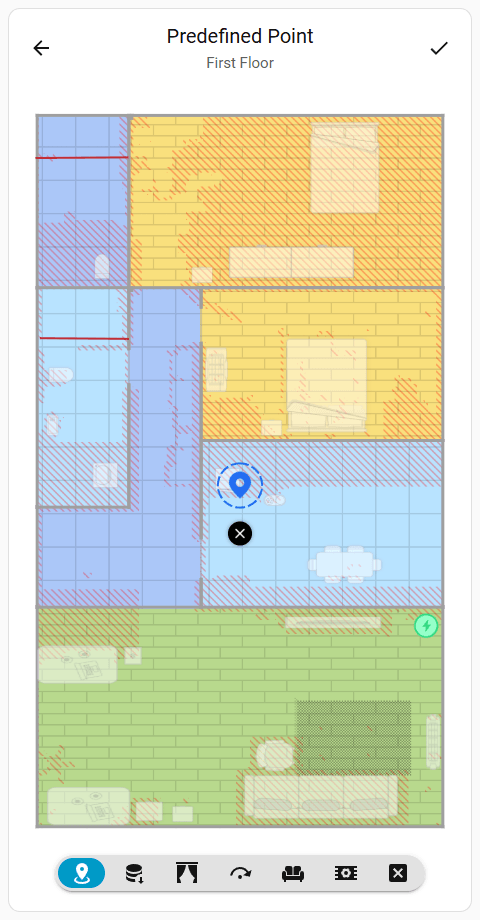
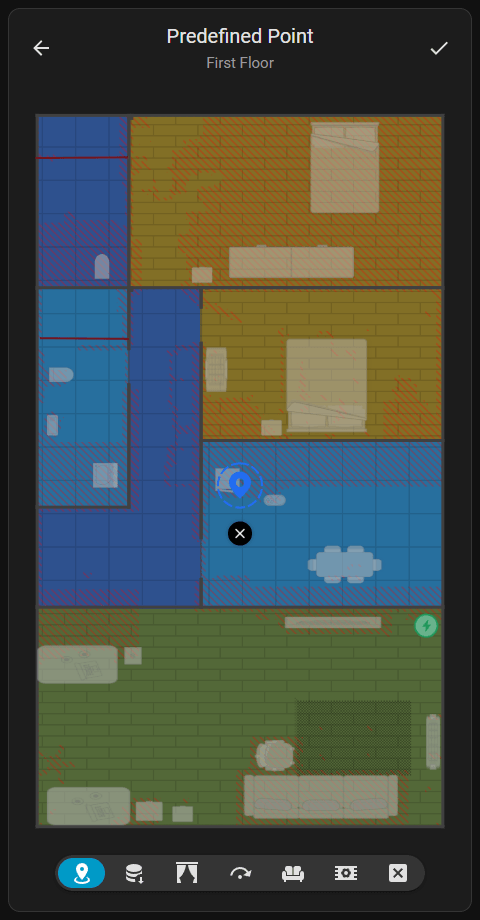
Het tikken op elk geldig vloeroppervlak voegt een nieuw punt toe. Het tikken op een bestaand punt activeert het om te slepen naar een nieuwe locatie.
Opgeslagen vooraf gedefinieerde punten verschijnen tijdens Spot Cleaning en Go To taakmodi op de Startscherm. Het opslaan van deze punten binnen de kaartgegevens maakt het mogelijk om ze te gebruiken in Home Assistant-automatiseringen.
Plaatsingsbeperkingen
De editor beperkt het plaatsen van punten om fouten te voorkomen. Het blokkeert het toevoegen of slepen van punten naar ongeldige locaties zoals niet-vloeroppervlakken of buiten de kaartgrenzen.
Biedt opties om nieuwe objecten aan de kaart toe te voegen. De actiekiezerknoppen werken dynamisch op basis van de actieve objectbewerkingsmodus.