
物件編輯
提供選項來管理和編輯所選地圖上的物件。這些物件包括由機器人自動偵測到的物件以及手動添加的物件。雖然編輯器顯示 主畫面 即時地圖,但某些物件根據設備世代會儲存在已保存的地圖資料中。
物件類型選擇器
提供物件編輯模式。選擇器會根據吸塵器型號的功能填充如下選項:家具、地毯,或 預設點。
在切換編輯模式時,如果有未保存的更改,將觸發確認對話框以保存或放棄工作。
狀態持久性
選擇器會記住上一次使用的編輯狀態,並在重新打開頁面時預設為該狀態。
連續編輯
點擊 儲存 () 圖示會套用變更並返回上一個畫面。若要在不離開編輯器的情況下連續編輯多種類型的物件,請從選擇器中選擇下一種模式,而不是點擊儲存。選擇在出現的確認對話框中儲存變更會套用編輯並轉換到新模式。
限制區域
提供管理 禁止區域、禁止拖把區域 及 虛擬牆 物件的選項。

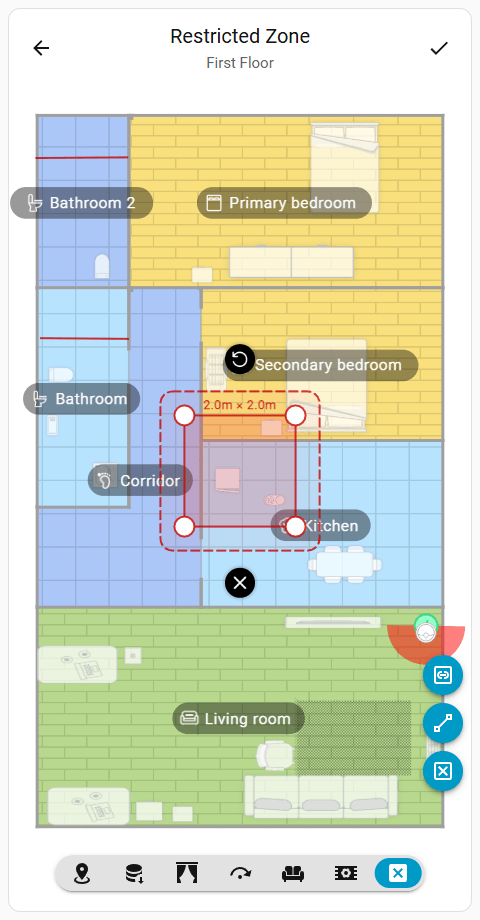
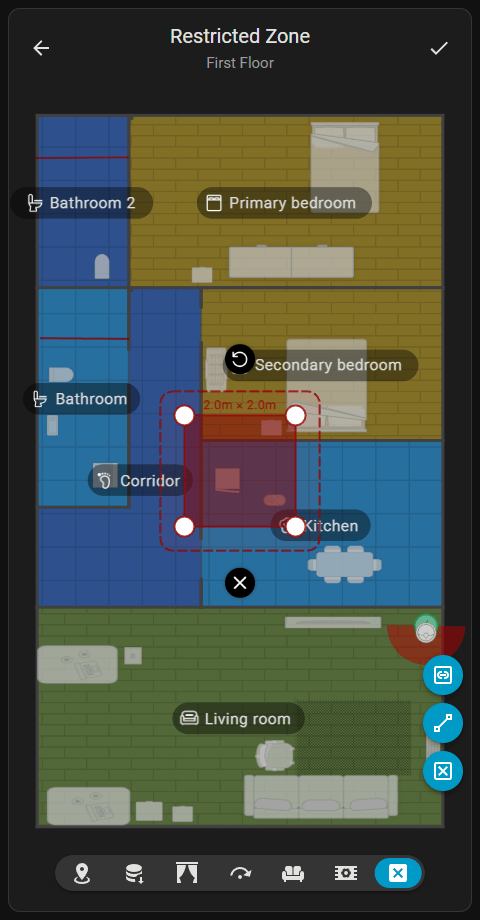
右側的操作按鈕可新增受限物件。點擊地圖上的現有物件即可啟動它,允許將其移動到新位置或拖動手柄以調整尺寸。
地毯
提供管理地圖上地毯的選項。這包括在支援的裝置上新增 方形地毯 或 圓形地毯,以及調整現有地毯的大小和位置。
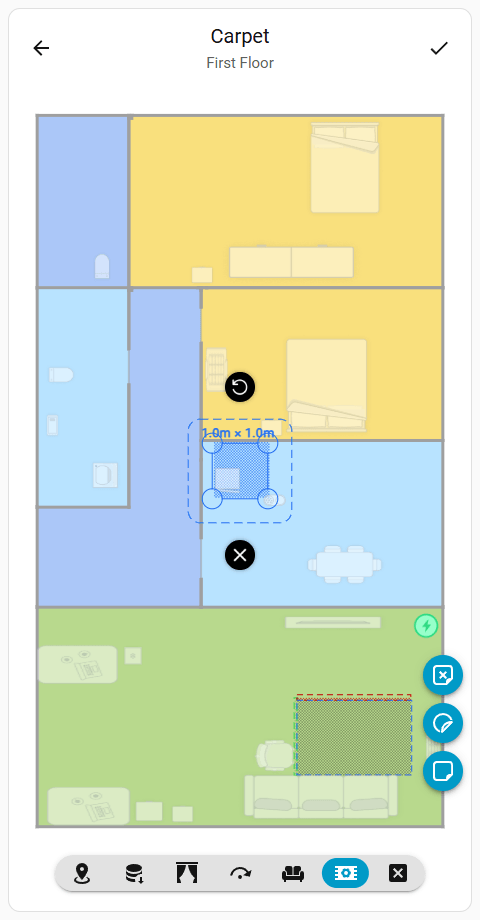
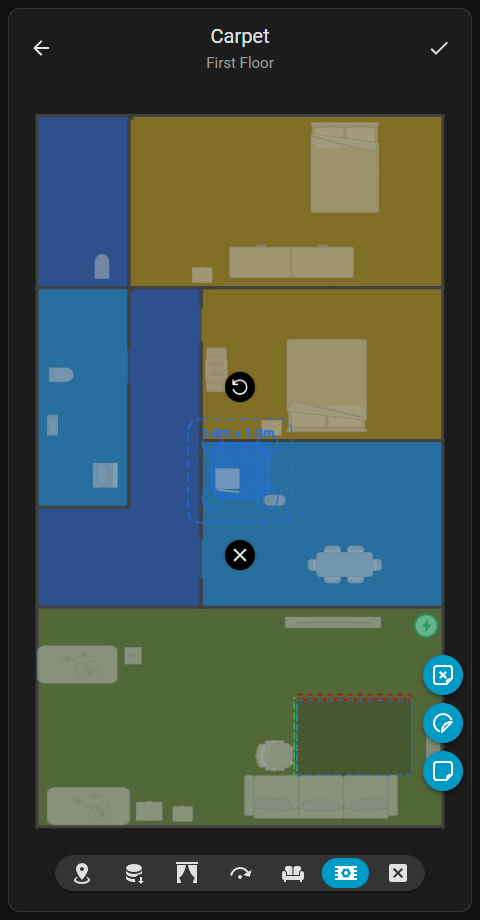
視覺指示器
檢測到的地毯部分若位於已刪除地毯區域內,會顯示紅色高亮以表示已被覆蓋。
更改地毯形狀
在支援圓形地毯的裝置上,選取現有地毯並使用操作按鈕,可以在方形與圓形之間切換其形狀。
已刪除的地毯區域
與官方應用不同,官方應用會隱藏並限制已刪除地毯區域的位置,而此卡片則提供完整的可視性和控制,允許新增、查看和移除這些覆蓋。
家具
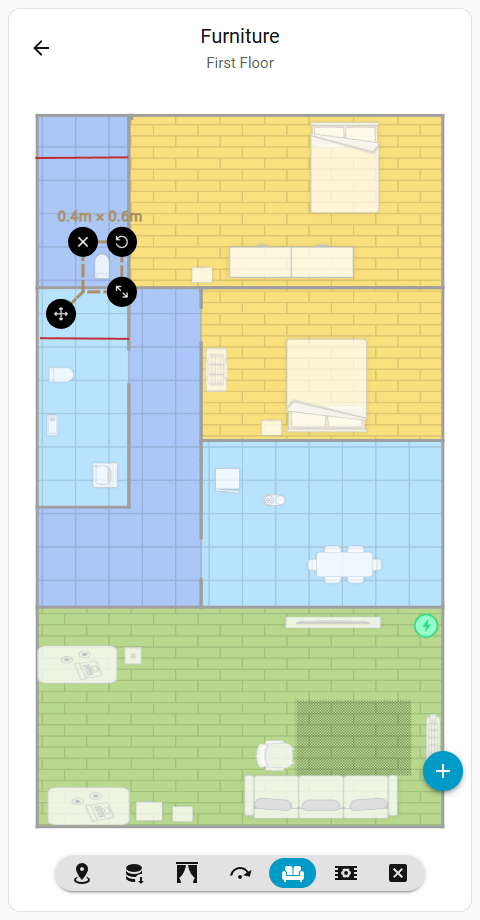
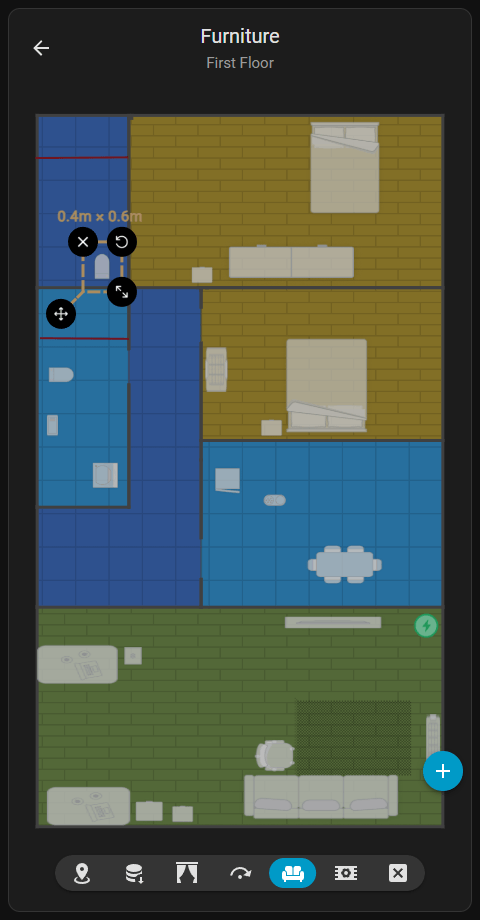
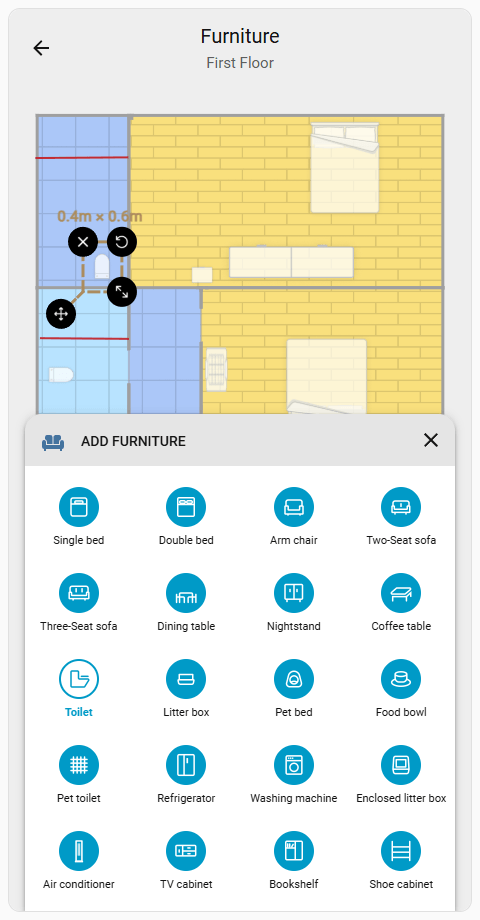
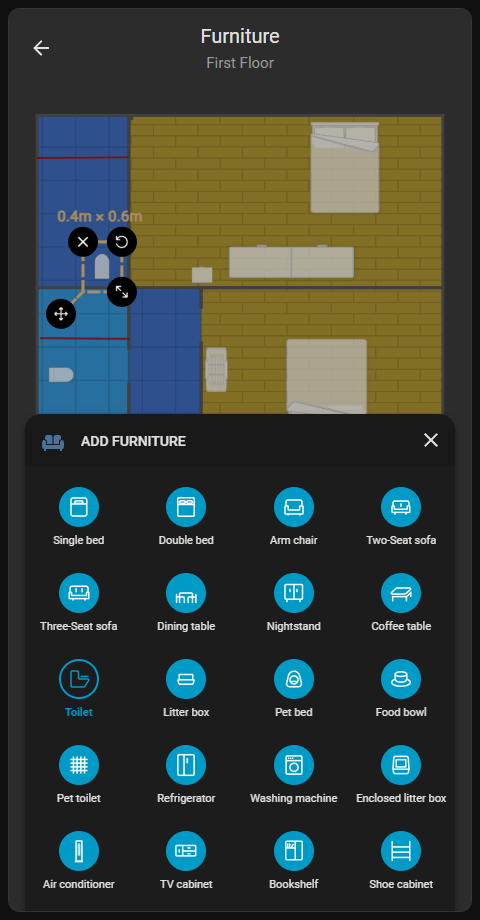
提供選項來管理由裝置相機偵測的 3D 家具。點擊 新增 () 操作按鈕會打開家具類型選擇器,以在地圖上放置新項目。
快速訪問
當全域任務類型啟動時,點擊 主畫面 上的任意家具會顯示 編輯 () 圖示,可直接訪問此編輯器。
重要
家具物件會影響機器人的 AI,以優化清掃策略並改善避障能力。特殊物品如寵物家具,可啟用針對性任務和特定的清掃設定。
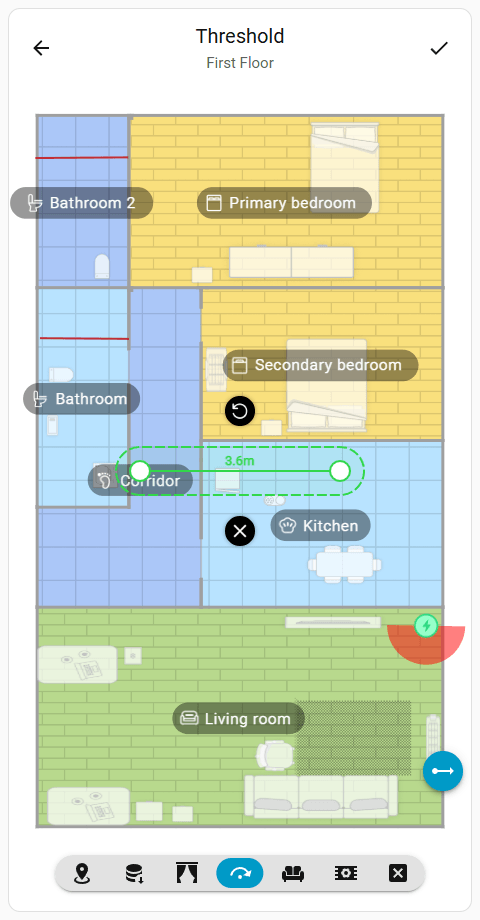
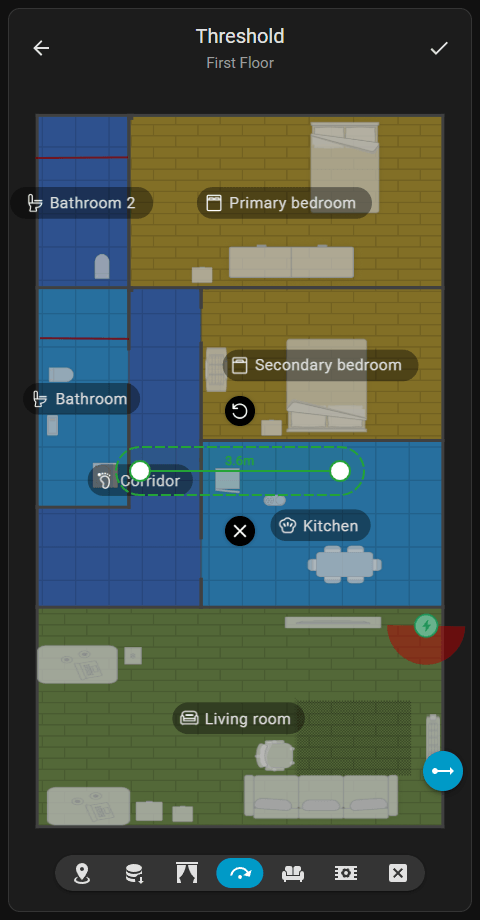
虛擬門檻和斜坡
提供選項以管理代表虛擬門檻和斜坡的線狀物件,適用於支援的設備。界面支援根據設備能力新增可通過門檻、不可通過門檻及斜坡線。機器人會圍繞這些物件調整路徑策略,以應對複雜的地面過渡。
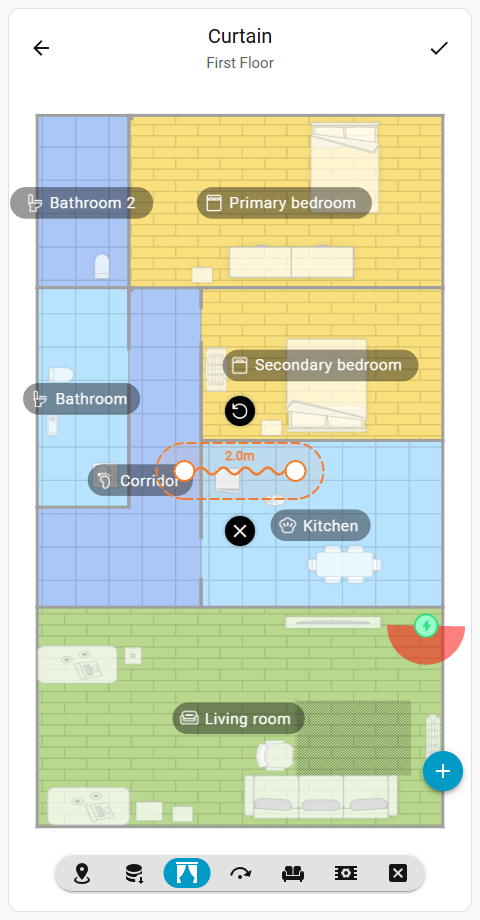
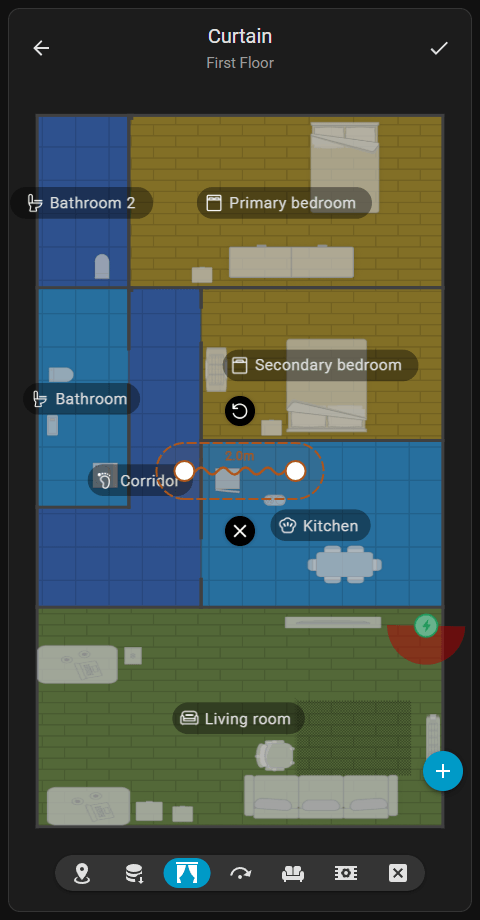
窗簾
提供選項以管理表示窗簾位置的線狀物件。新增窗簾線會指示機器人採用專門的路徑策略,在窗簾後方和周圍清潔,而不是將其視為實心牆。
低窪區域
進行中
目前尚不支援透過dreame_vacuum整合編輯低矮區域。
預設點
提供選項以在具有攝像頭串流功能的設備上定義常用目的地的自訂座標點。這些點作為捷徑,不會影響機器人的路徑規劃或一般清掃行為。
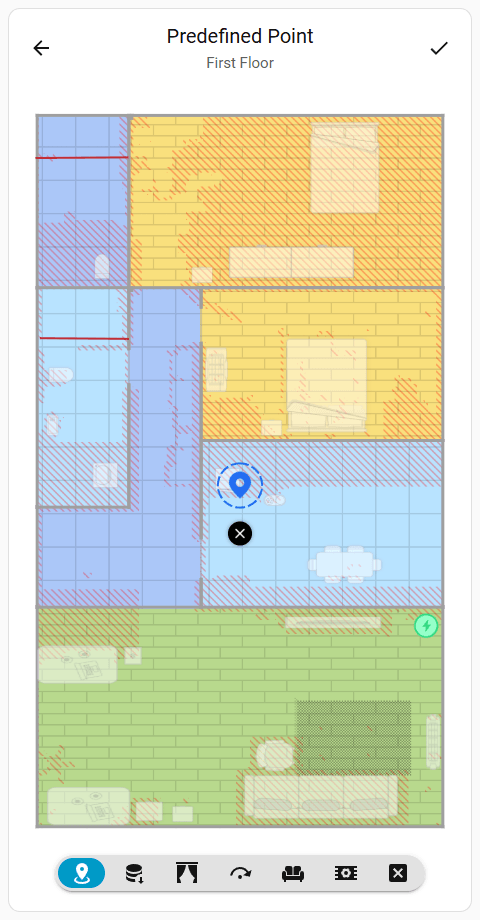
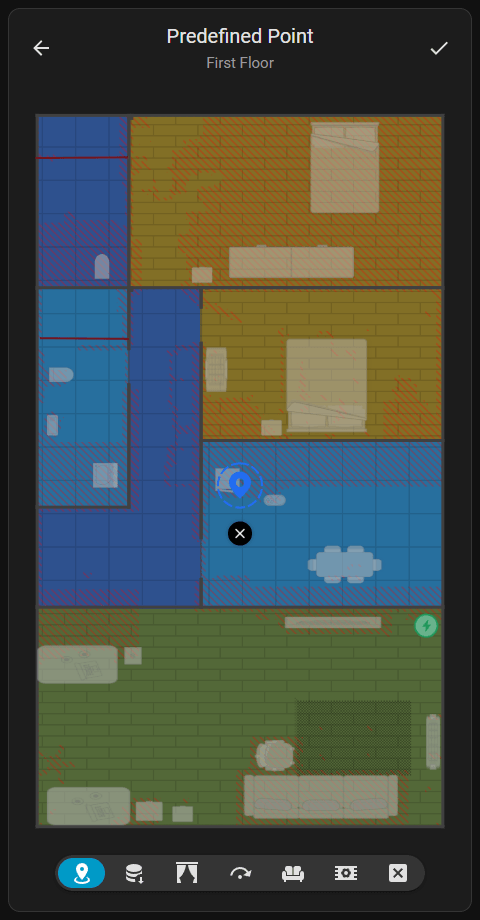
放置限制
編輯器限制點的放置以防止錯誤。它會阻止將點新增或拖動到無效位置,如非地板區域或地圖範圍外。
操作按鈕
提供將新物件新增至地圖的選項。操作按鈕會根據當前物件編輯模式動態更新。