
对象编辑
提供管理和编辑所选地图上对象的选项。这些对象包括机器人自动检测到的对象以及手动添加的对象。虽然编辑器显示的是主屏幕实时地图,但某些对象根据设备的不同代存储在已保存的地图数据中。
对象类型选择器
提供对象编辑模式。选择器会根据吸尘器型号的功能填充选项,如家具、地毯或预定义点。
在未保存更改的情况下切换编辑模式会触发确认对话框,以保存或放弃当前工作。
状态持久性
选择器会记住上次使用的编辑状态,并在重新打开页面时默认使用该状态。
连续编辑
点击 保存 () 图标会应用更改并返回到上一个屏幕。要连续编辑多个对象类型而不离开编辑器,请从选择器中选择下一个模式,而不是点击保存。在弹出的确认对话框中选择保存更改会应用编辑并进入新模式。
限制区域
提供管理 禁入区、禁止拖地区 和 虚拟墙 对象的选项。

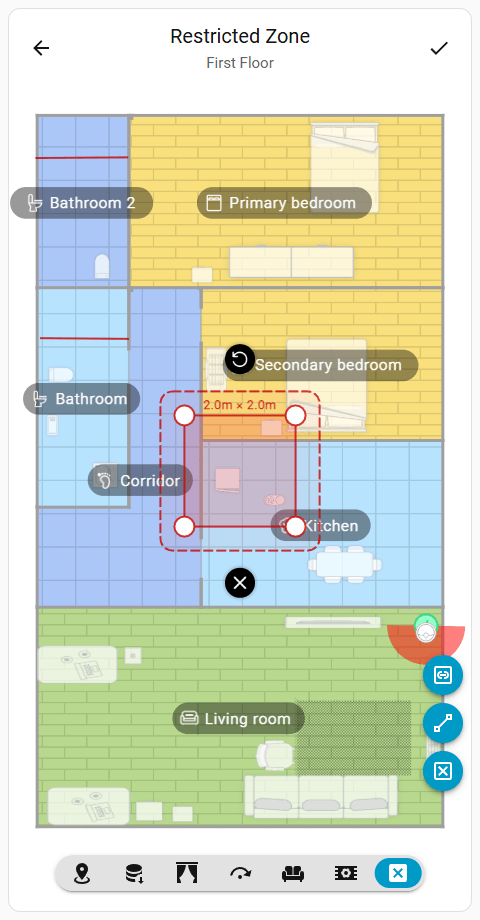
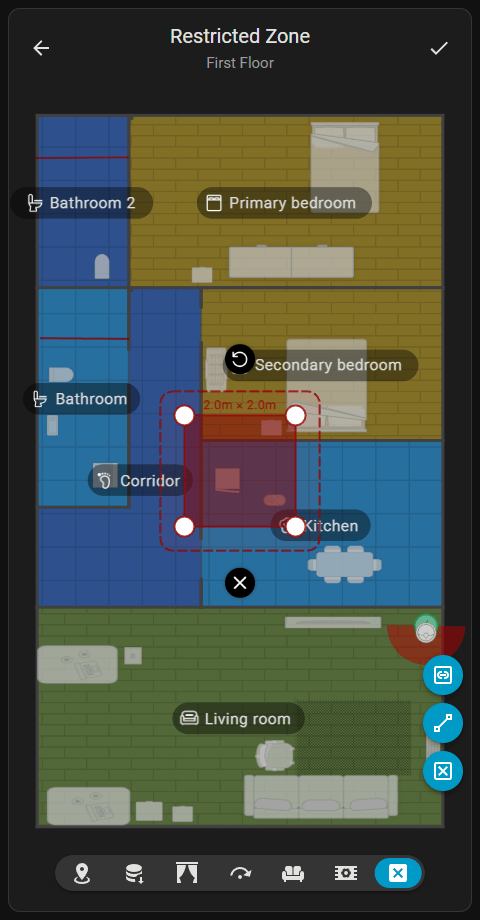
右侧的操作按钮用于添加新的限制对象。点击地图上的现有对象可激活它,从而移动到新位置或拖动其控制点以调整尺寸。
地毯
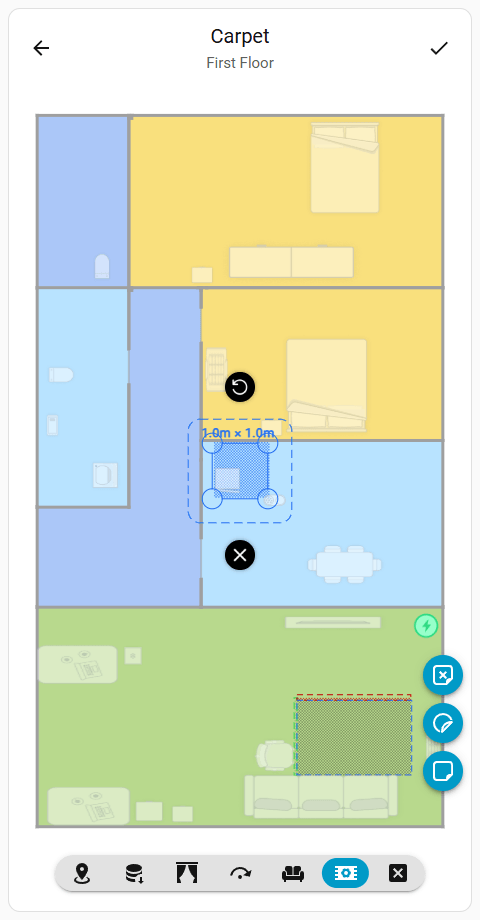
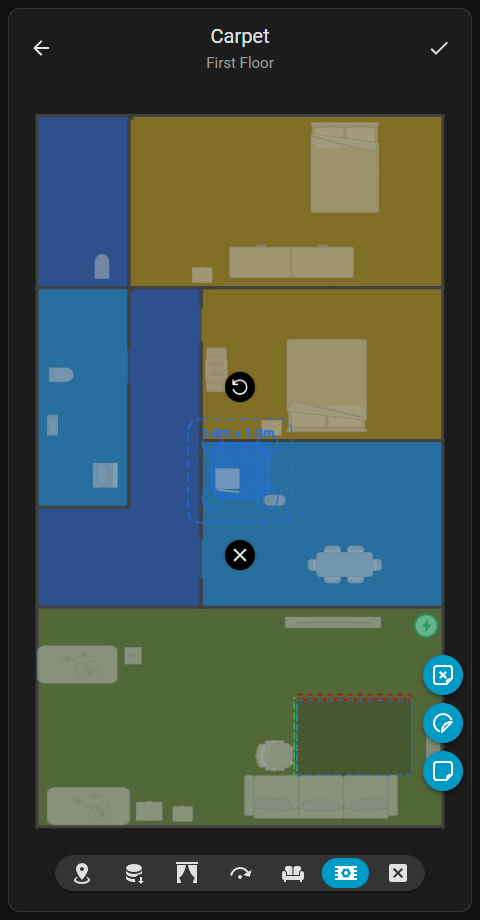
提供管理地图上地毯的选项。这包括在支持的设备上添加 方形地毯 或 圆形地毯,以及调整现有地毯的尺寸和位置。
可视化指示
检测到的地毯部分落在已删除地毯区域内时,会显示红色高亮以指示其被覆盖。
更改地毯形状
在支持圆形地毯的设备上,选择现有地毯并使用操作按钮,可以切换其形状为方形或圆形。
已删除地毯区域
与官方应用不同,官方应用会隐藏并限制已删除地毯区域的放置位置,而此卡提供完整的可见性和控制,可添加、查看和移除这些覆盖区域。
家具
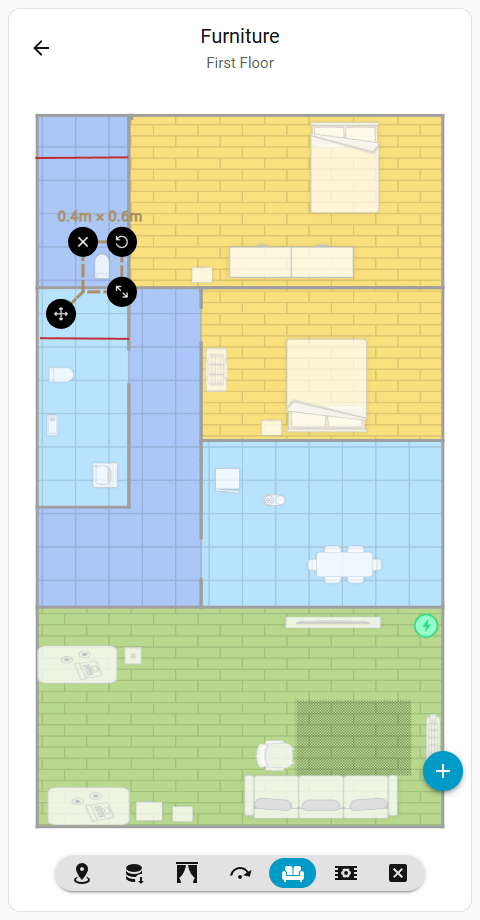
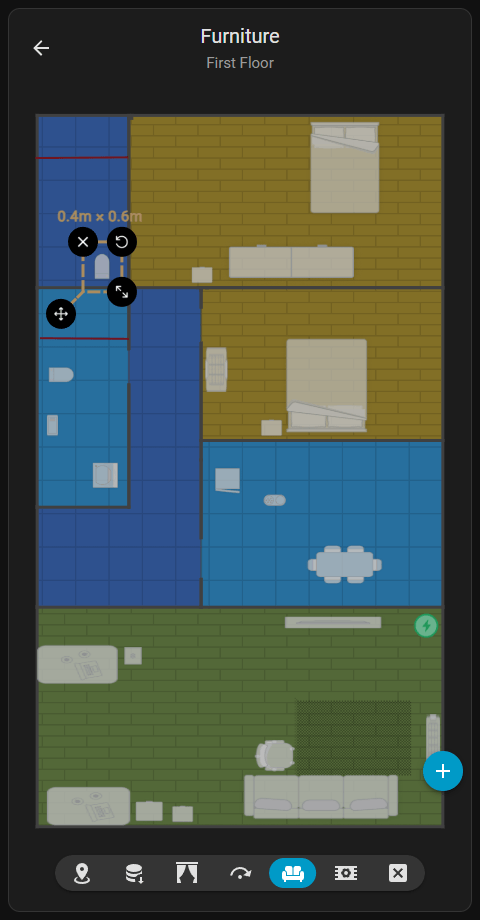
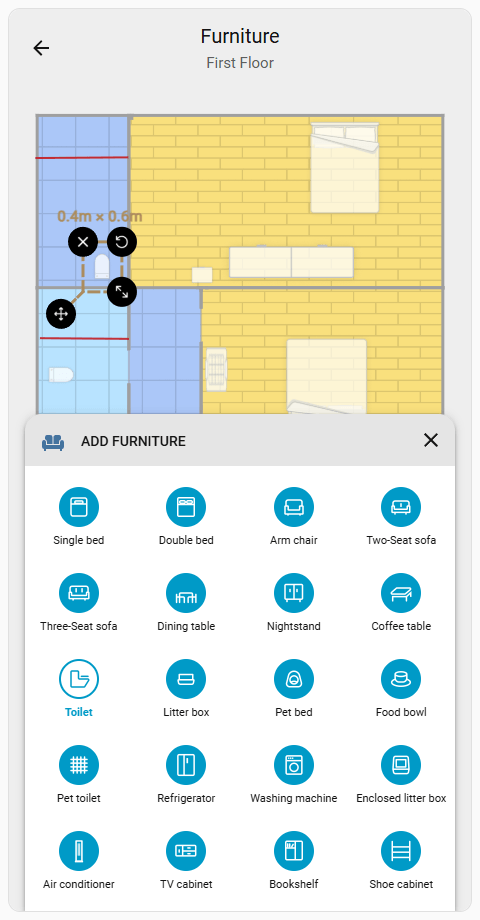
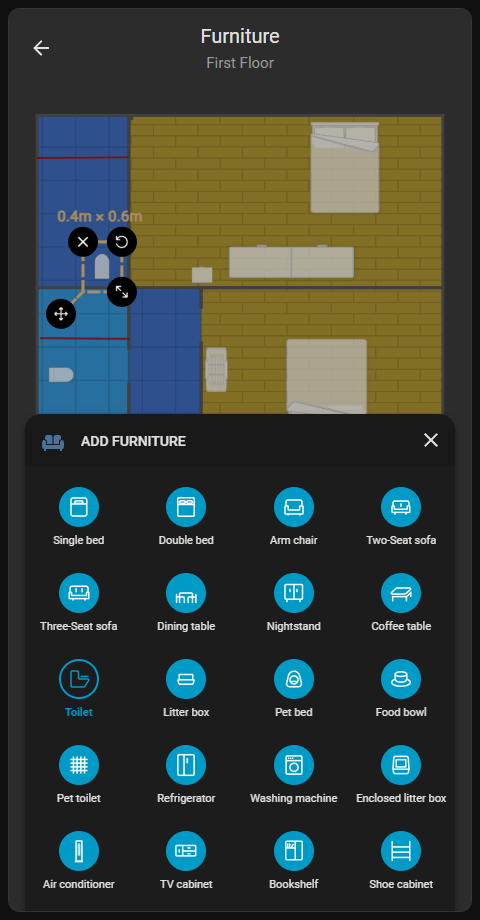
提供管理设备摄像头检测到的3D家具的选项。点击 添加 () 操作按钮会打开家具类型选择器,在地图上放置新物品。
快速访问
当全局任务类型处于激活状态时,点击 主屏幕 上的任意家具,会显示一个 编辑 () 图标,可直接访问此编辑器。
重要
家具对象会影响机器人AI,以优化清洁策略并改善避障性能。特殊物品如宠物家具,可以实现针对性任务和特定清洁设置。
虚拟门槛和坡道
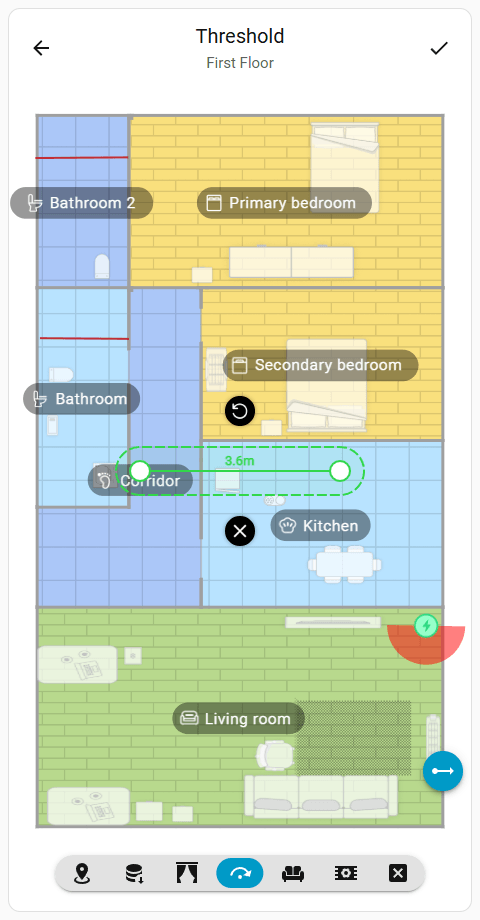
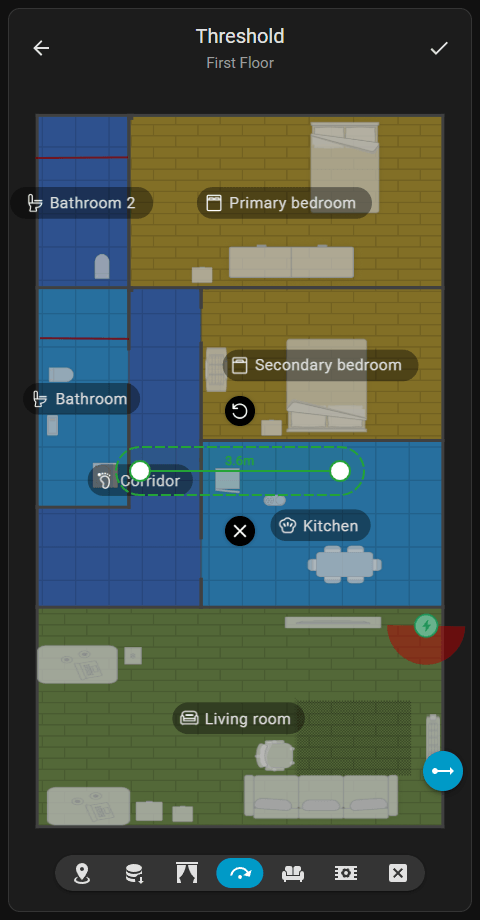
提供选项来管理在支持的设备上代表虚拟门槛和坡道的线状对象。该界面支持根据设备功能添加可通行门槛、不可通行门槛和坡道线。机器人会围绕这些对象调整路径策略,以便在复杂的地面过渡区域导航。
窗帘
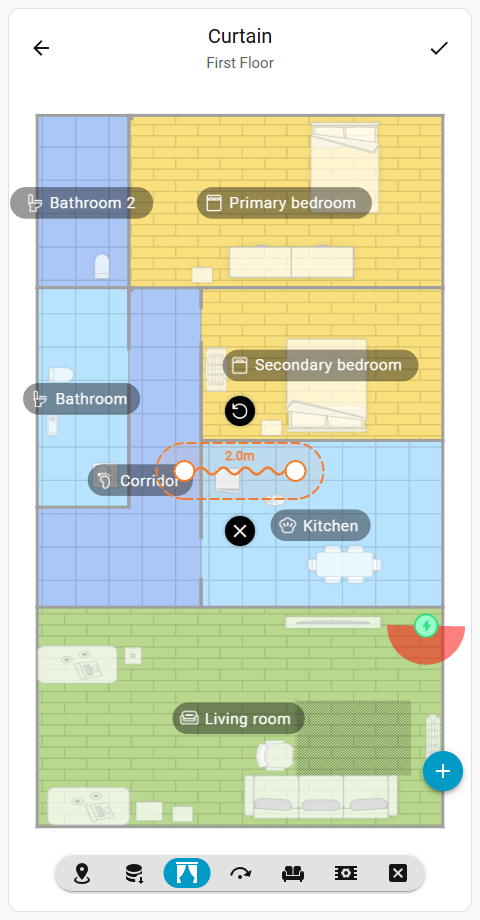
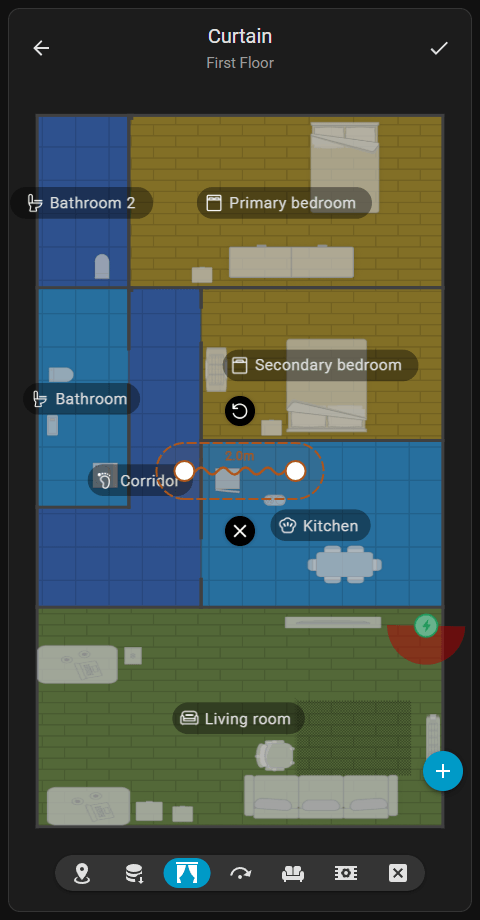
提供选项来管理表示窗帘位置的线状对象。添加一个窗帘线会指示机器人采取专门的路径策略,在窗帘后面和周围清洁,而不是将其视为实墙。
低洼区域
正在进行中
通过dreame_vacuum集成,目前尚不支持编辑低矮区域。
预设点
提供选项在具备摄像头传输功能的设备上定义常用目的地的自定义坐标点。这些点作为快捷方式,不会影响机器人的路径规划或一般清洁行为。
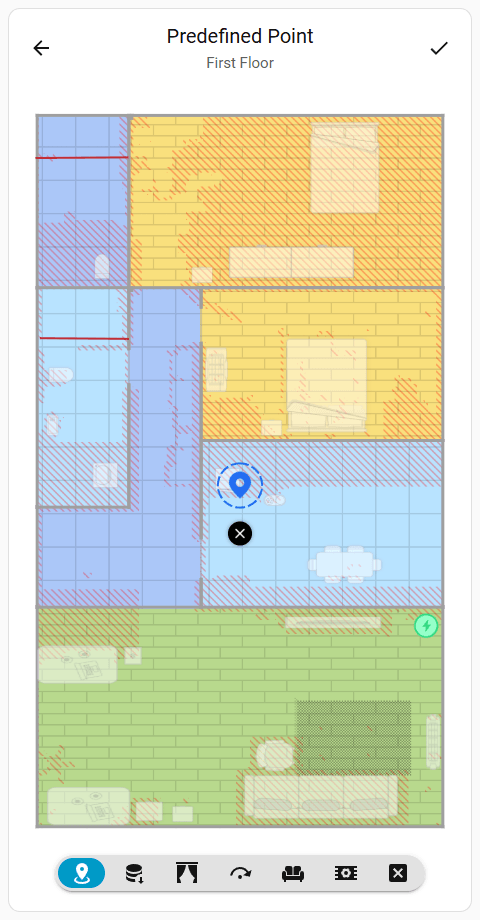
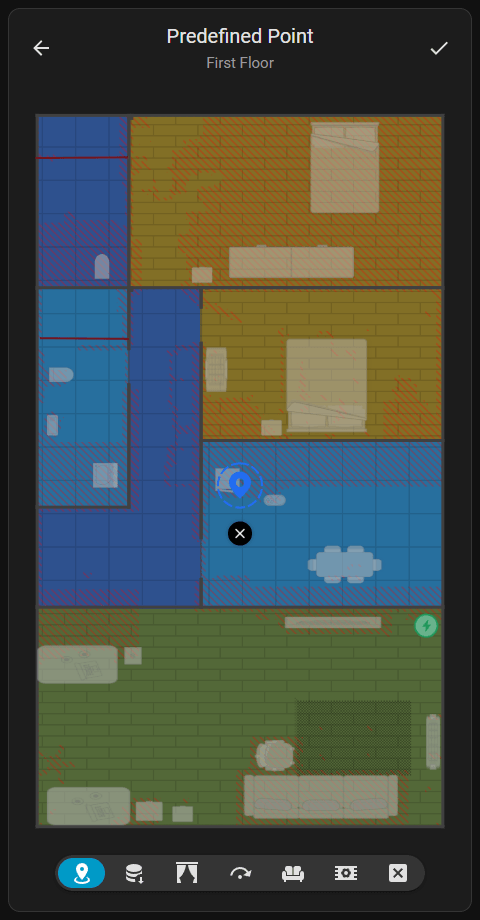
放置限制
编辑器会限制点的放置以防止错误。它会阻止在无效位置(如非地面区域或地图边界之外)添加或拖动点。
操作按钮
提供向地图添加新对象的选项。操作按钮会根据当前对象编辑模式动态更新。