
Русский
Внешний вид
Обеспечивает быстрый доступ к основным функциям, таким как настройки уборки, управление док-станцией, ярлыки и управление картой, не покидая главный экран.
Видимость этих кнопок динамически меняется в зависимости от выбранного типа задачи, гарантируя, что отображаются только действия, относящиеся к активному режиму.
Для левшей
Эти кнопки можно переместить с нижнего правого угла карты в нижний левый, включив Режим для левшей в Расширенная конфигурация.
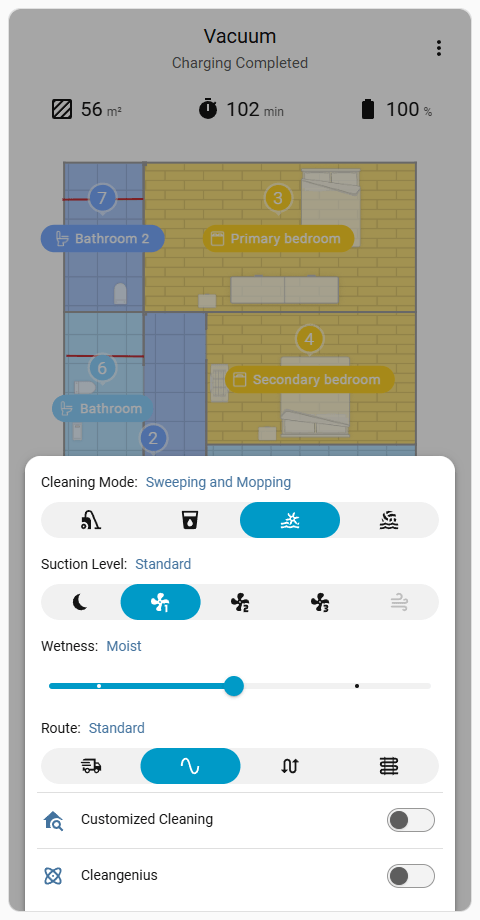
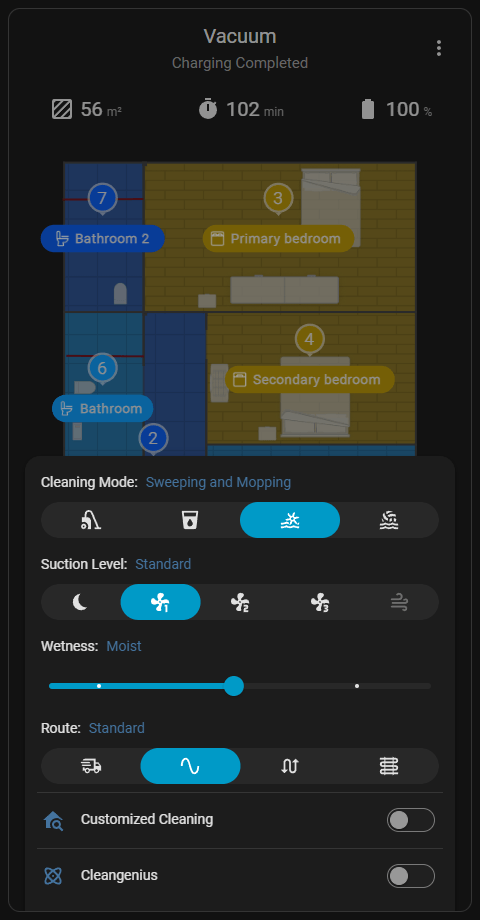
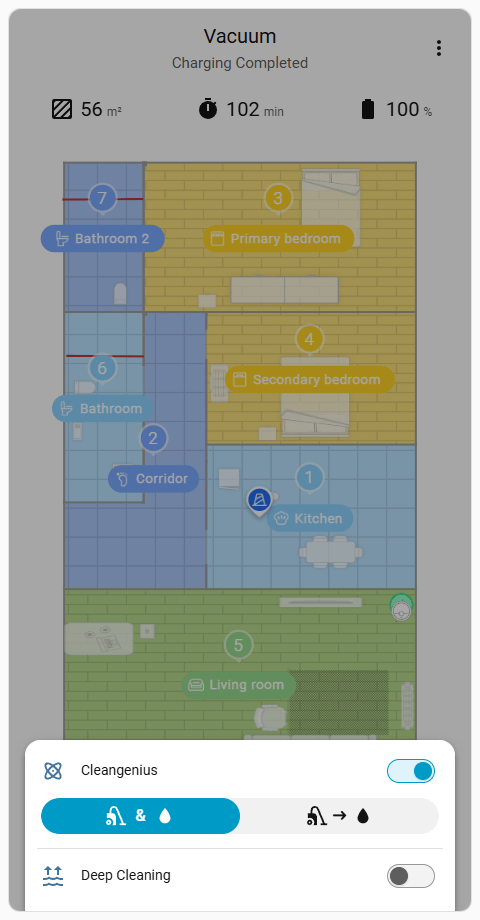
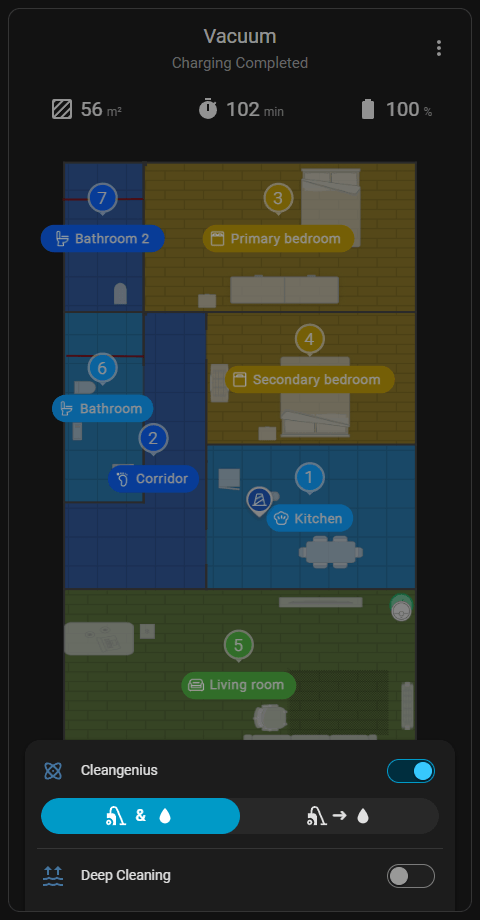
Предоставляет возможности настройки глобальных параметров и режимов уборки, включая уровень мощности всасывания и объём воды, до начала работы. На поддерживаемых моделях можно включить режим CleanGenius, чтобы робот автоматически оценивал и применял оптимальную стратегию уборки для каждой комнаты.

Примечание
Это меню недоступно, пока выполняется активная запланированная задача, ярлык или задача CleanGenius. Эти задачи строго следуют своим заранее заданным или автоматически сгенерированным настройкам.
Обеспечивает управление функциональностью базовой станции для моделей, оснащенных возможностью самоочистки, мытья швабры или сушки швабры.
Память состояния
Карта сохраняет последнюю выбранную вкладку настроек док-станции и автоматически открывает именно эту вкладку при повторном открытии в том же браузере.
Обеспечивает управление поведением мытья швабры. Уровень мытья швабры и расширенные функции, такие как Горячая мойка, Автоматическое повторное мытье и Использование моющего средства, могут переключаться в зависимости от возможностей модели пылесоса. При наличии также можно вручную запустить немедленный цикл мытья.
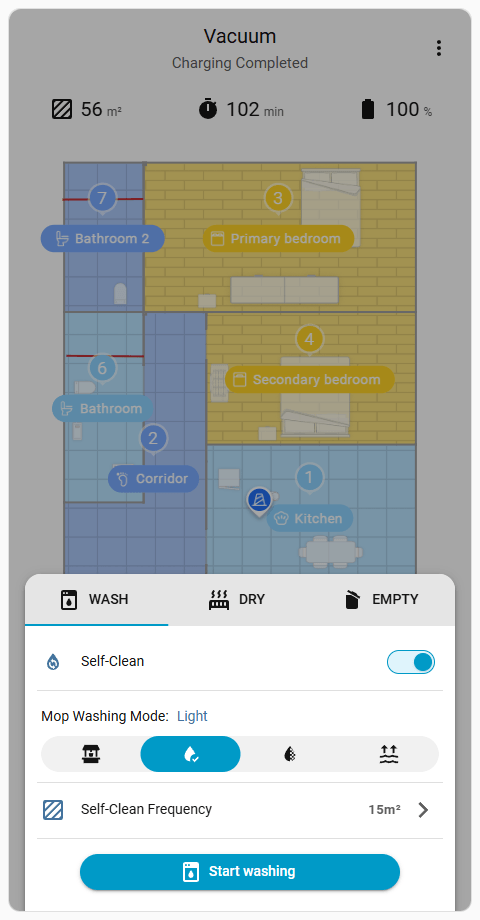
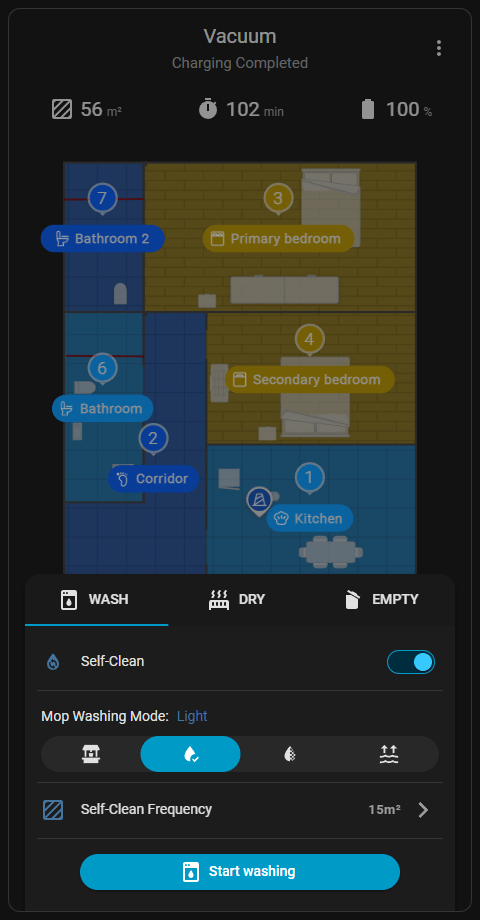
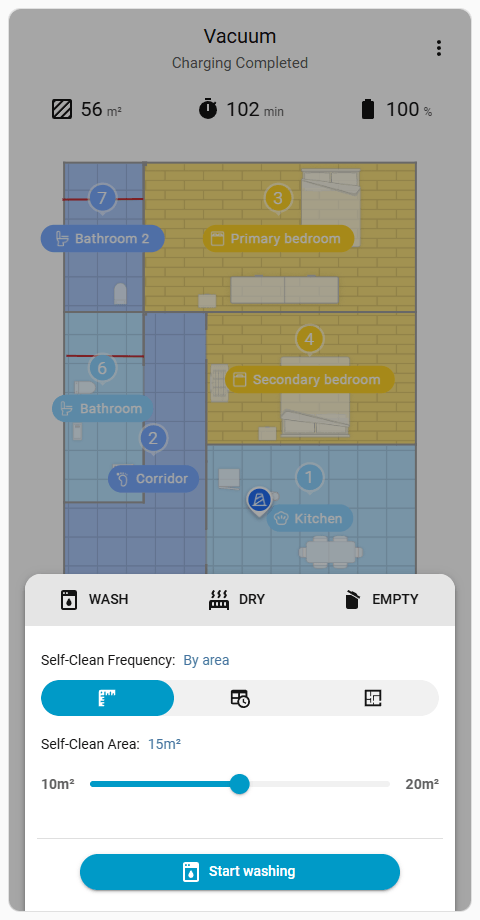
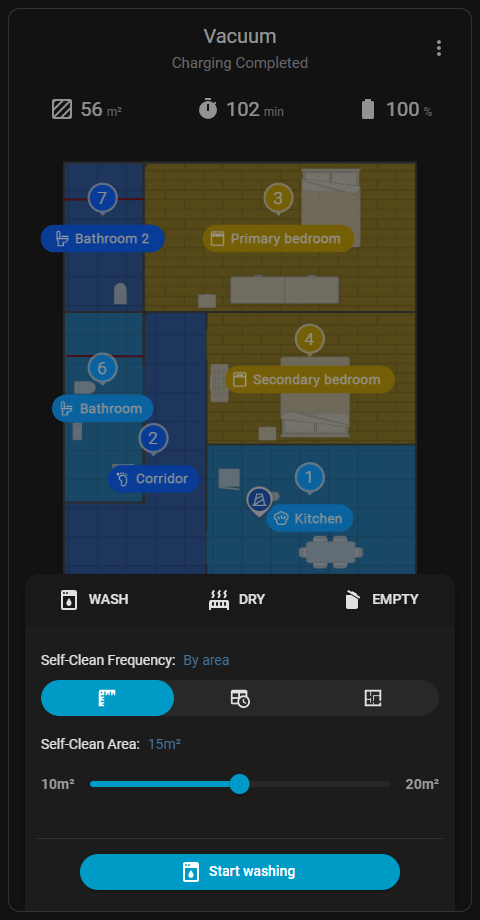
Опция Частота самоочистки находится в разделе Настройки мытья, чтобы сохранить логическое объединение функций, связанных с док-станцией, даже если официальное приложение размещает ее в Настройках уборки. Меню частоты самоочистки работает как независимый вид. Нажатие на любую из верхних вкладок закрывает этот вид и возвращает к основным настройкам.
Примечание
Опция частоты автоматической очистки полностью скрыта, когда CleanGenius включен, поскольку робот автоматически определяет частоту мойки.
Обеспечивает управление процессами сушки швабры.
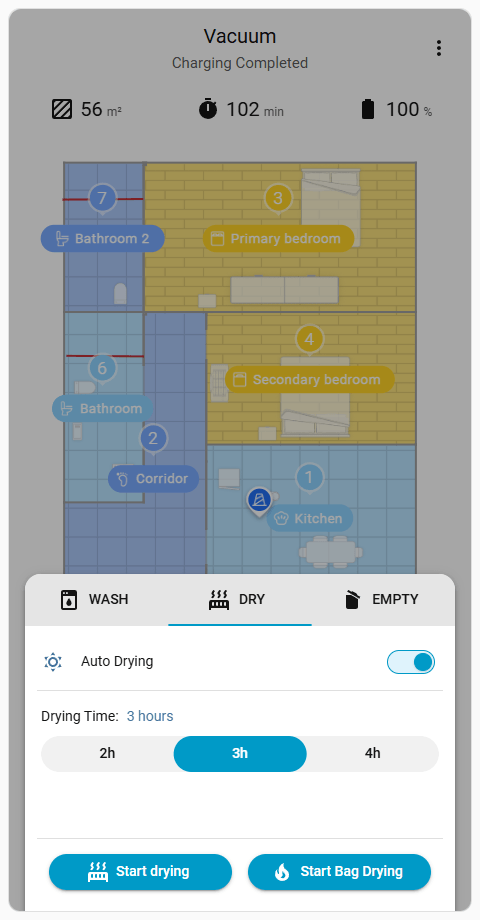
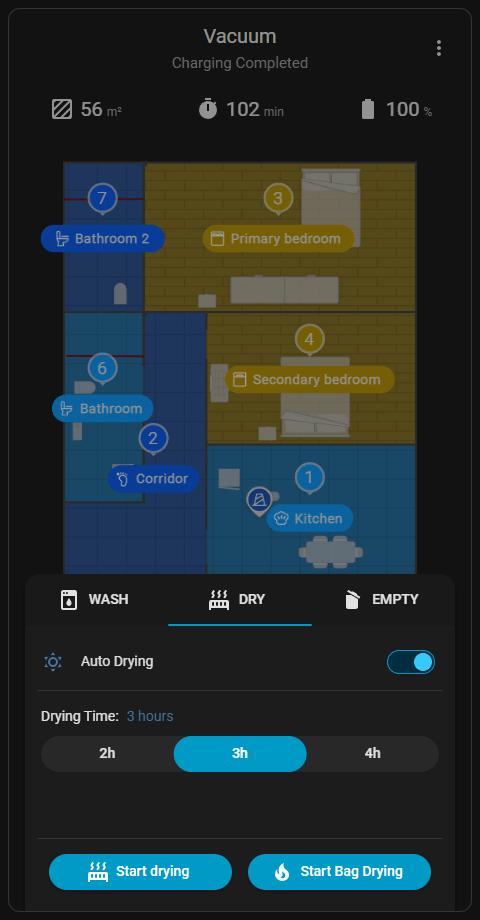
Время сушки можно регулировать от 1 до 9 часов в зависимости от модели. Бесшумная сушка может быть включена для уменьшения шума вентилятора базы. Цикл сушки швабры можно запустить или остановить вручную, когда это доступно. На поддерживаемых моделях, Сушка мешка также может управляться напрямую из этого меню на устройствах с функцией сушки мешка для пыли.
Управляет поведением сбора пыли базовой станции.
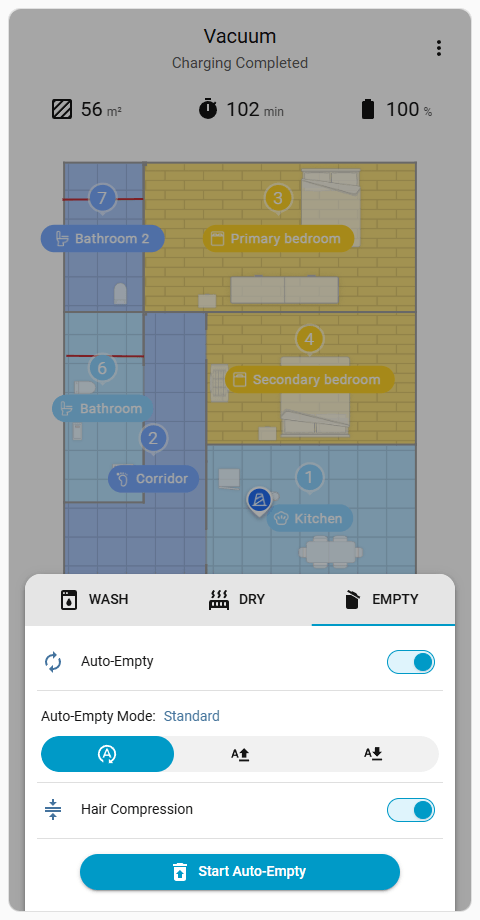
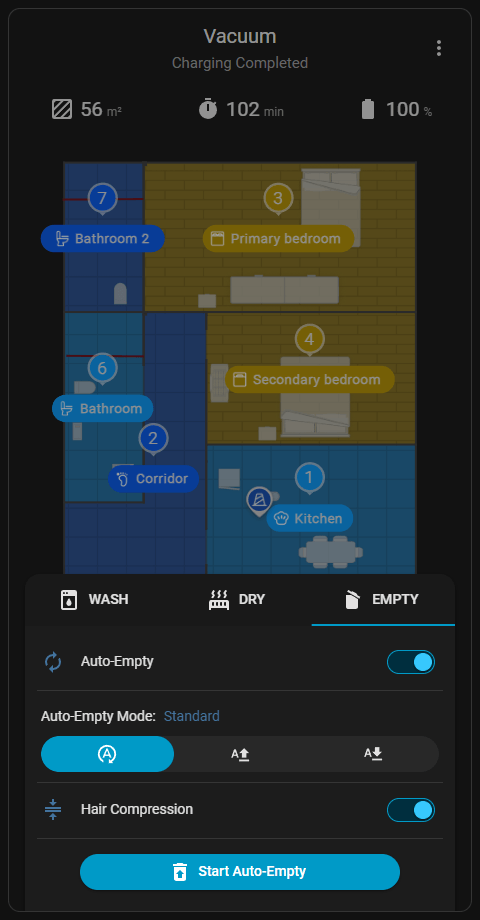
Частота автоматического опустошения может быть настроена в этом разделе. Функцию Авто-опустошение также можно полностью включить или отключить. При наличии функции можно вручную запустить немедленный цикл сбора пыли.
Обеспечивает доступ к картам нескольких этажей для переключения активного этажа, выполнения основных управленческих задач или доступа к интерфейсам редактирования карт. Текущая активная карта всегда закреплена в верхней части списка.
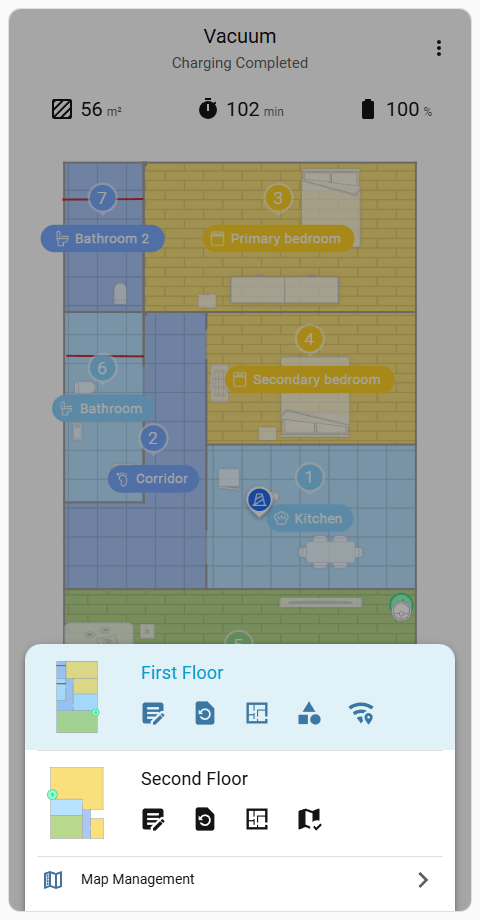
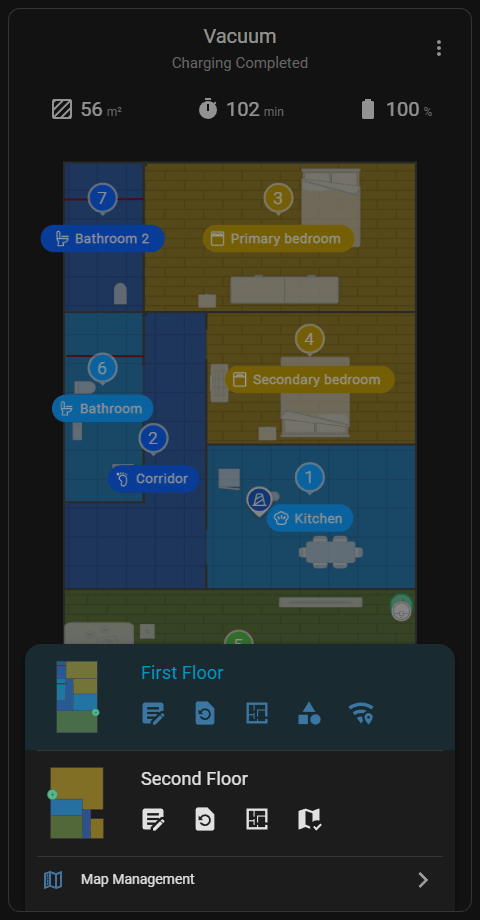
dreame_vacuum.vacuum_rename_map.dreame_vacuum.vacuum_select_map для смены текущей активной карты. Диалог подтверждения для этого действия может быть отключен через параметр hidden_card_objects в Расширенная конфигурация. Эта иконка видна только на невыбранных картах.Важно
Действие карты Удалить отключено в этом меню быстрого доступа, чтобы предотвратить случайную потерю данных. Карту можно полностью удалить из выделенного Списка карт в Управлении картами.
Выполняет предварительно настроенные процедуры ярлыков, созданные через официальное приложение, или настраиваемые скрипты Home Assistant, определённые в конфигурации карточки.
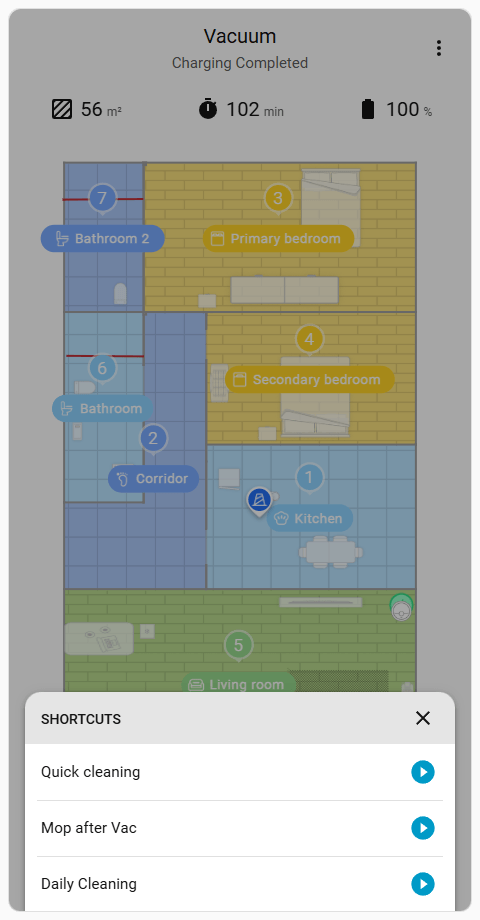
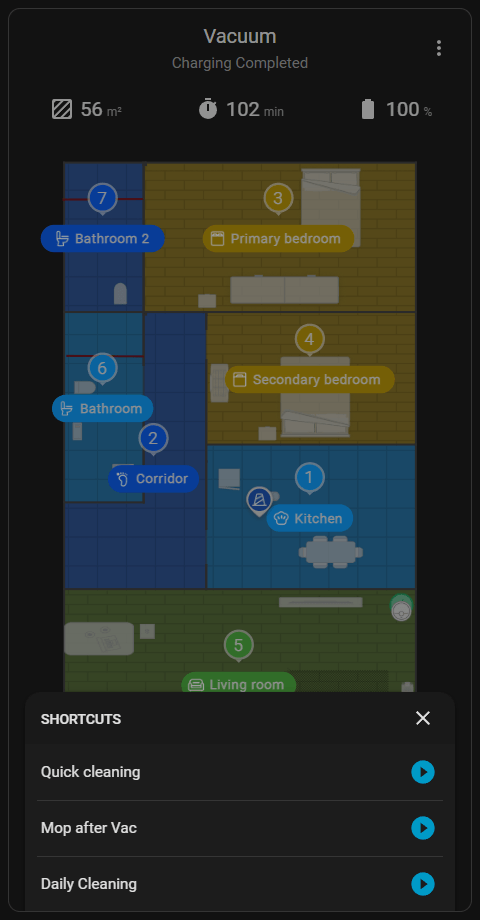
Кнопка действия видна только при наличии хотя бы одного ярлыка на поддерживаемой модели пылесоса или при предоставлении настраиваемых скриптов. Настройка настраиваемых скриптов подробно описана в Расширенная конфигурация руководстве. Управление официальными процедурами подробно описано в разделе Ярлыки настроек устройства.
Эта кнопка действия остаётся полностью видимой и доступной, пока пылесос выполняет активное задание. Новая процедура ярлыка может быть запущена мгновенно из списка без необходимости сначала вручную остановить текущее задание.
Устанавливает количество повторений текущей задачи по уборке. Эта кнопка видна во время задач Уборка в комнате (), когда Индивидуальная уборка () отключена. Она также видна во время задач Уборка зоны () и Точечная уборка ().
Совет
Количество повторений можно также настроить в меню Настройки уборки () перед началом задачи.
Эта кнопка видна во время задач Уборка зоны () и Точечная уборка (), чтобы добавить новую зону уборки или целевую точку для точечной уборки.
Совет
Новые зоны или точки также можно добавить, нажимая непосредственно на карту, либо нажимая на мебель, ковры или препятствия на поддерживаемых устройствах, как подробно описано в Выбор объектов.