
Magyar
Megjelenés
Gyors hozzáférést biztosít az alapvető funkciókhoz, mint a tisztítási beállítások, dokkoló vezérlések, parancsikonok és térképgazdálkodás anélkül, hogy elhagynánk a kezdőképernyőt.
Ezeknek a gomboknak a láthatósága dinamikusan változik az aktuálisan kiválasztott feladattípus alapján, biztosítva, hogy csak az aktív módhoz kapcsolódó műveletek jelenjenek meg.
Balkezes mód
Ezek a gombok áthelyezhetők a térkép jobb alsó sarkából a bal alsó sarokba a Balkezes mód engedélyezésével a Haladó konfiguráció-ban.
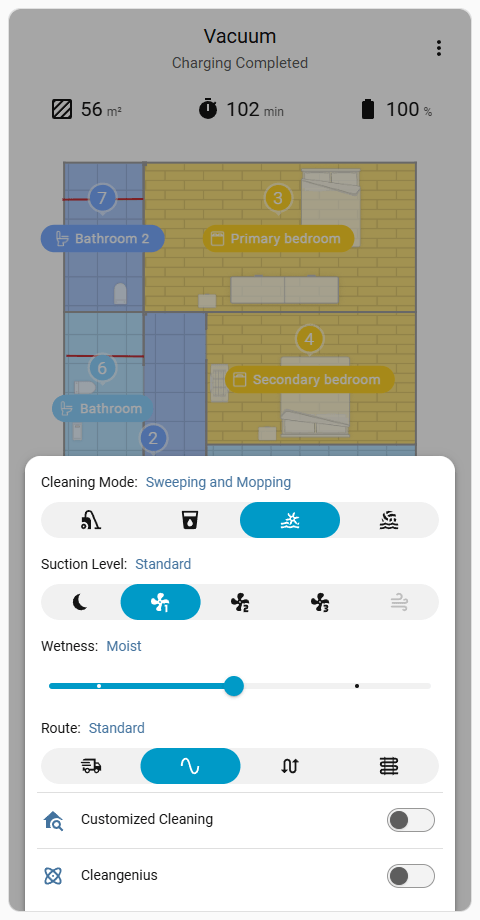
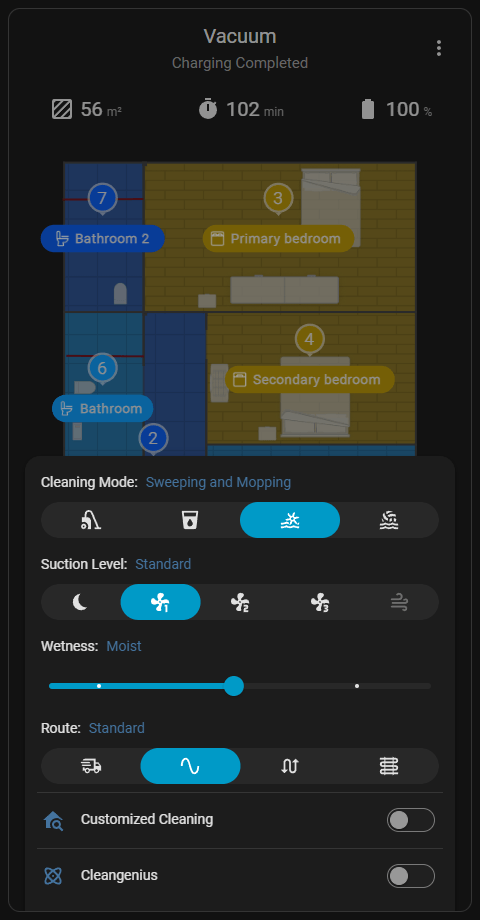
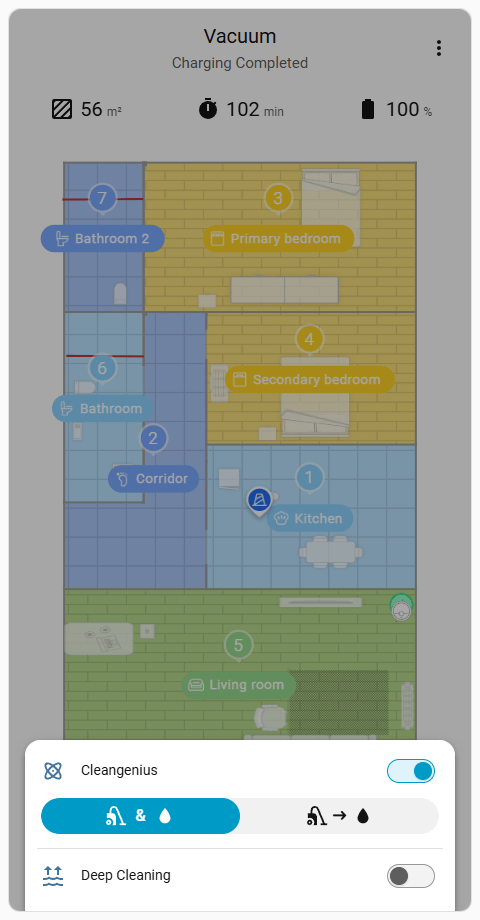
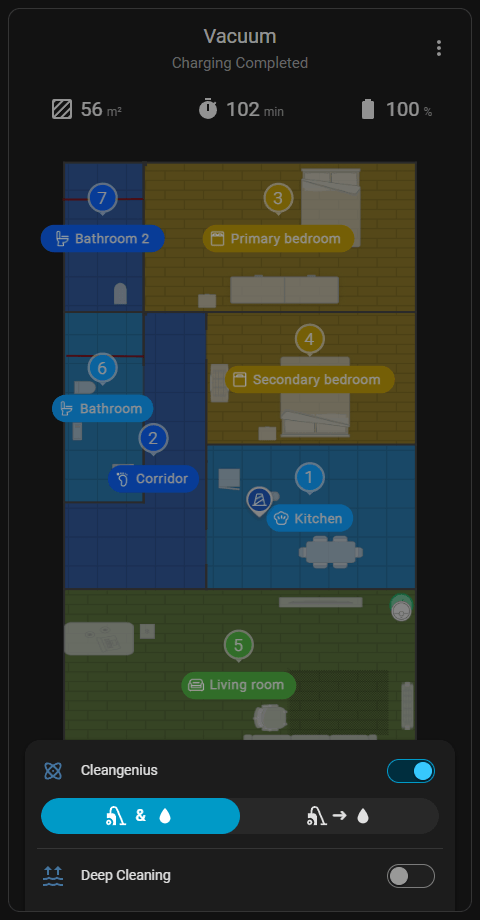
Lehetőséget biztosít a globális tisztítási paraméterek és módok konfigurálására, beleértve a szívóerőt és a vízmennyiséget a munka megkezdése előtt. Támogatott modelleken a CleanGenius mód engedélyezhető, hogy a robot automatikusan értékelje és alkalmazza az optimális tisztítási stratégiát minden helyiségben.

Megjegyzés
Ez a menü nem elérhető aktív ütemezett, parancsikon vagy CleanGenius feladat futása közben. Ezek a feladatok szigorúan betartják saját előre meghatározott vagy automatikusan generált beállításaikat.
Lehetővé teszi az állomás funkcióinak vezérlését az önürítő, felmosómosó vagy felmosószárító képességekkel rendelkező modellek számára.
Állapot memória
A kártya tárolja az utoljára kiválasztott Dokkoló Beállítások fület, és automatikusan megnyitja ugyanazt a fület, amikor újra megnyitják ugyanazon a böngészőn.
Lehetővé teszi a felmosás viselkedésének vezérlését. A Felmosó mosási szint és az olyan fejlett funkciók, mint a Forró mosás, Automatikus újramosás és Mosószer használata a porszívó modelljének képességei szerint be- vagy kikapcsolhatók. Ha elérhető, egy azonnali mosási ciklus is kézzel indítható.
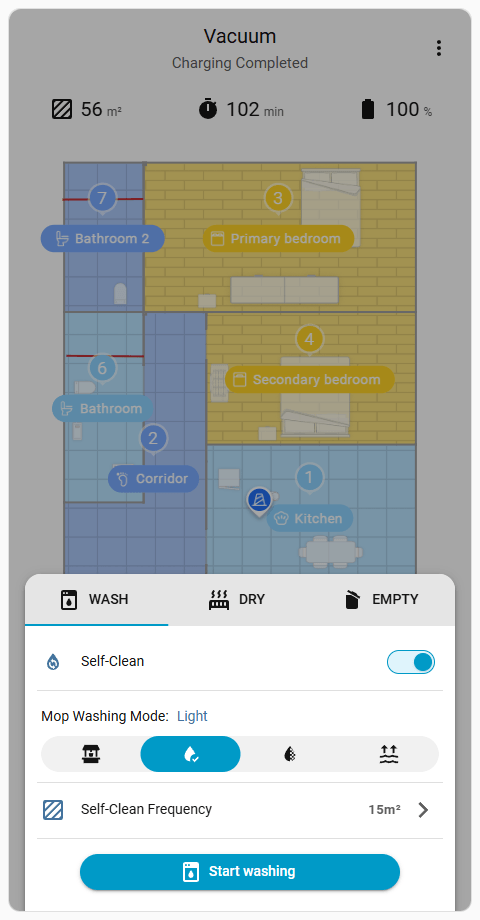
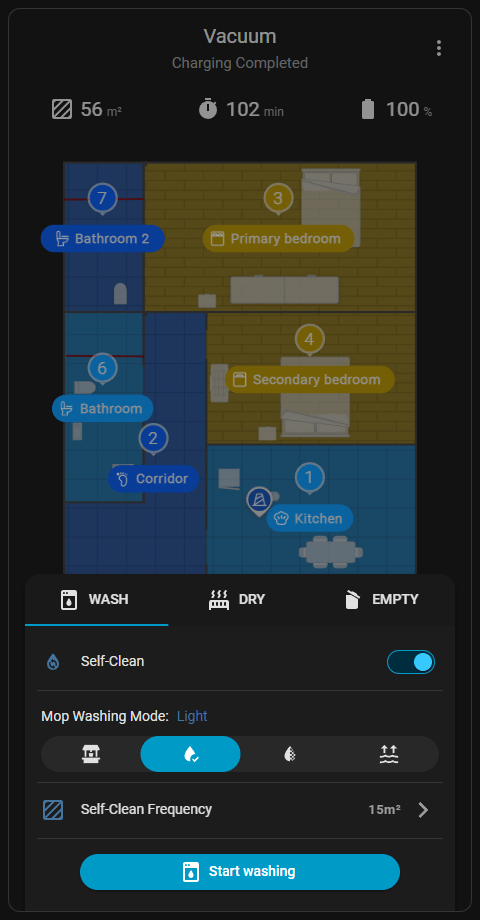
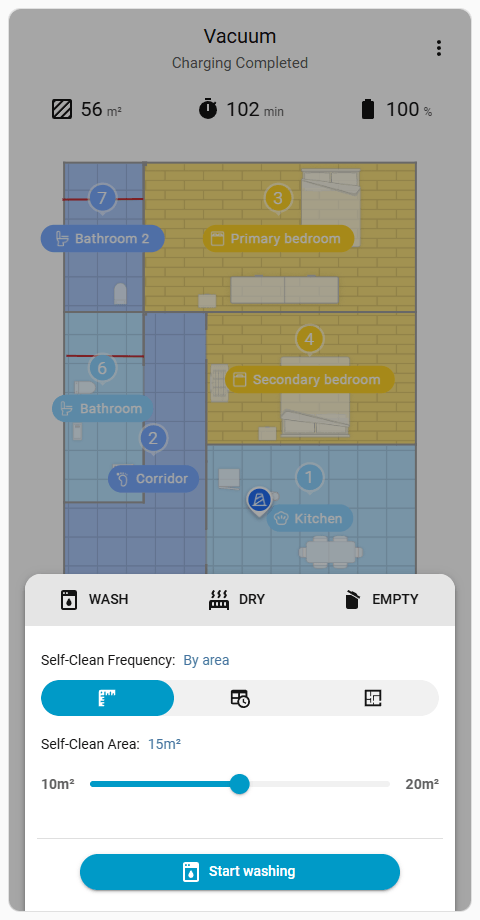
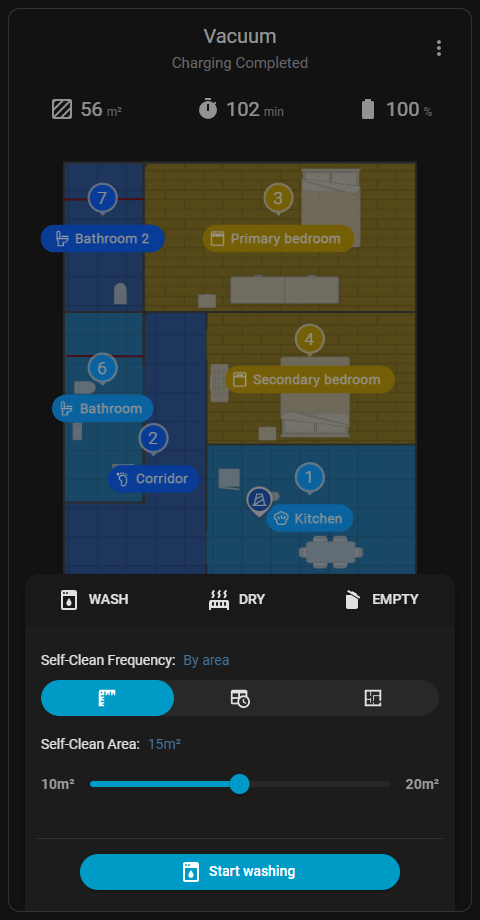
A Öntisztító gyakoriság opciót a Mosási beállítások alatt tartjuk, hogy logikus legyen az állomáshoz kapcsolódó funkciók csoportosítása, még akkor is, ha a hivatalos alkalmazás a Tisztítási beállítások alatt helyezi el. Az öntisztító gyakoriság menü önálló nézetként működik. A felső fülfejek bármelyikére koppintva kiléphetünk ebből a nézetből és visszatérhetünk a főbeállításokhoz.
Megjegyzés
Az Öntisztító gyakoriság opció teljesen el van rejtve, amikor a CleanGenius engedélyezve van, mivel a robot automatikusan meghatározza a mosási gyakoriságot.
Lehetővé teszi a felmosó szárítási folyamatainak kezelését.
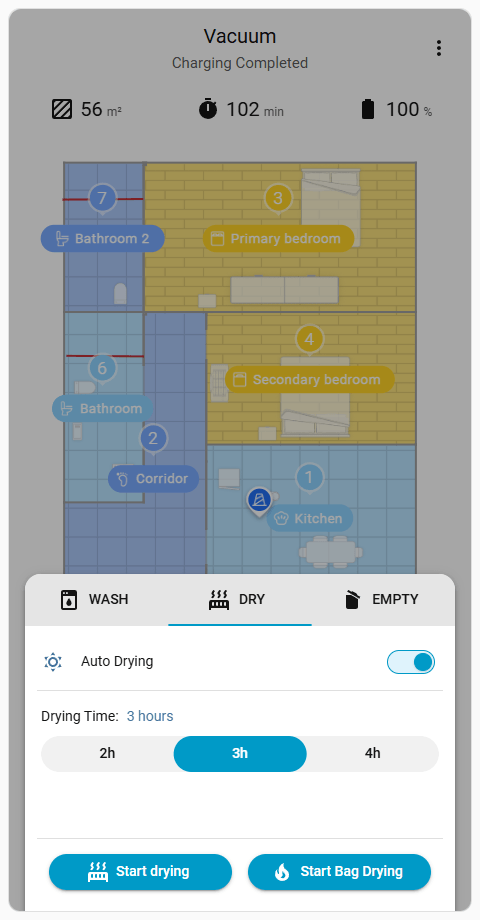
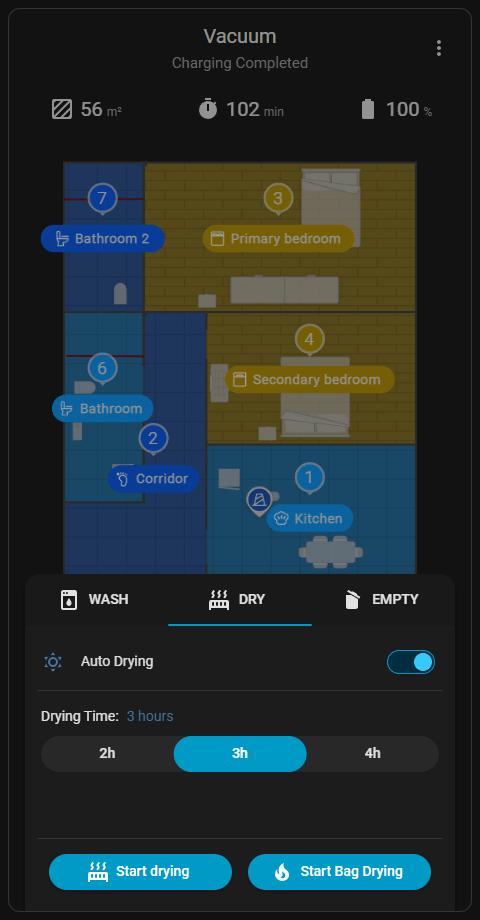
A Szárítási idő a modelltől függően 1 és 9 óra között állítható. Csendes szárítás engedélyezhető az alapállomás ventilátor zajának csökkentésére. Amikor elérhető, a felmosó szárítási ciklusa manuálisan elindítható vagy leállítható. A támogatott modelleken a Táska szárítás is közvetlenül kezelhető ebből a menüből azokon az eszközökön, amelyek rendelkeznek porzsák szárító képességgel.
Kezeli az alapállomás porgyűjtési viselkedését.
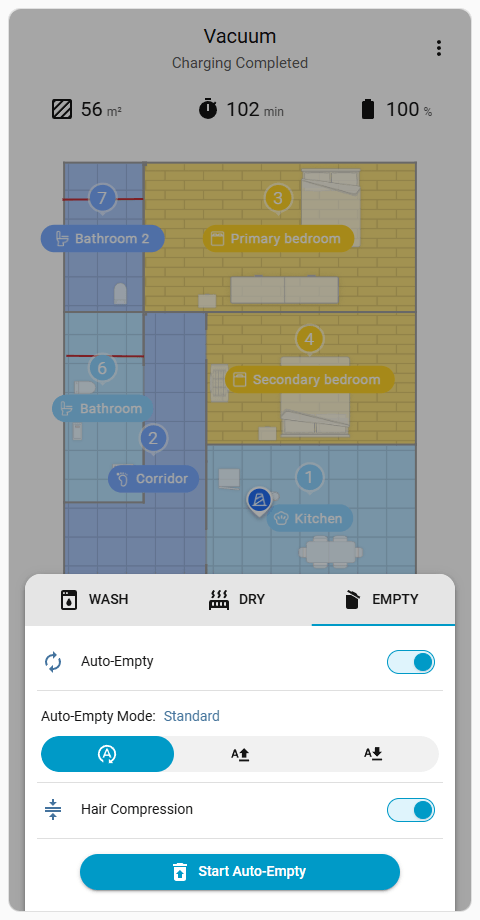
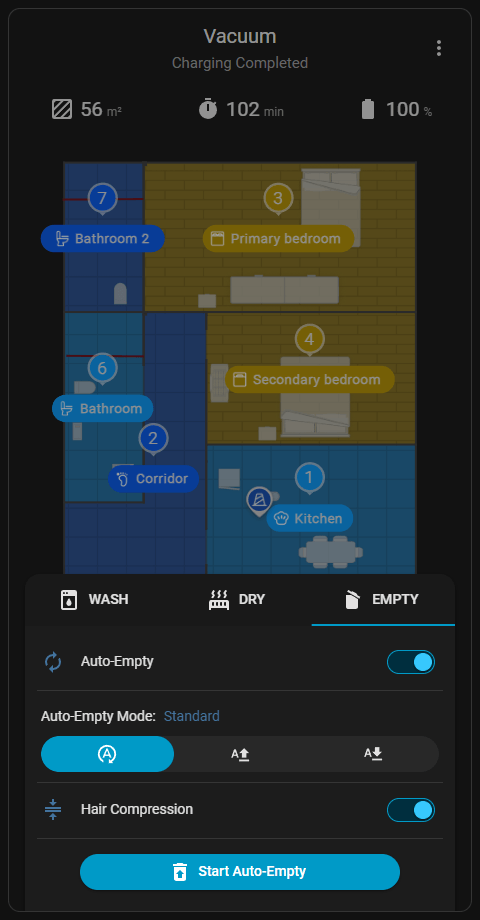
A Automatikus ürítési gyakoriság ezen a részen konfigurálható. A Automatikus ürítés funkció teljesen ki- vagy bekapcsolható. Amikor elérhető, a porgyűjtési ciklus manuálisan azonnal elindítható.
Hozzáférést biztosít a többemeletes térképekhez a aktív emelet váltásához, alapvető kezelési feladatok elvégzéséhez vagy a térkép szerkesztő felületek eléréséhez. Az aktuálisan aktív térkép mindig a lista tetejére van rögzítve.
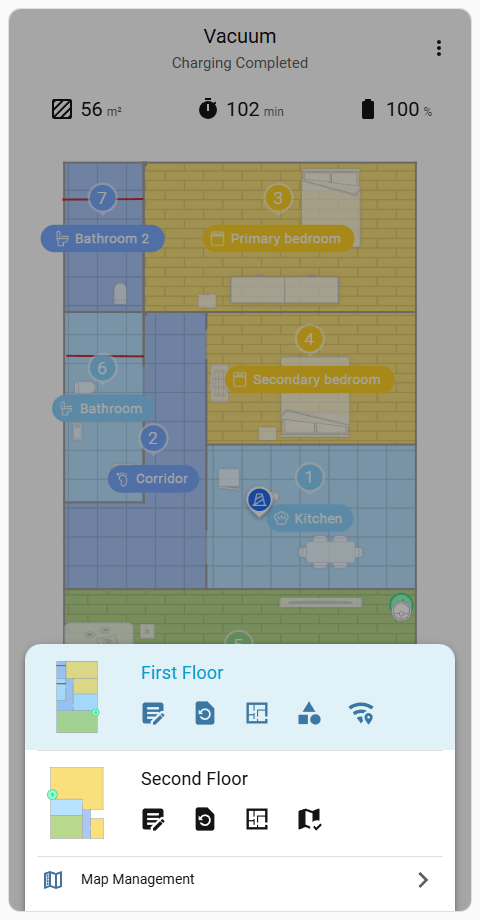
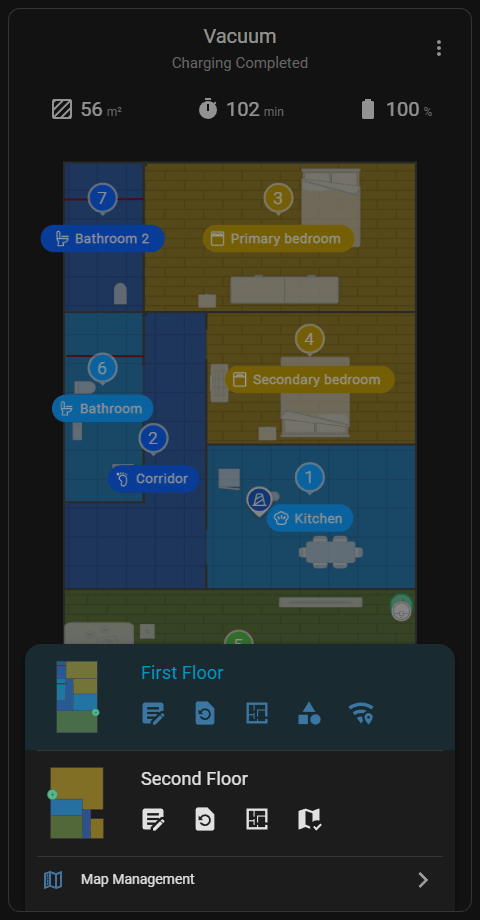
dreame_vacuum.vacuum_rename_map szolgáltatás segítségével.dreame_vacuum.vacuum_select_map szolgáltatást az aktuálisan aktív térkép megváltoztatásához. Ennek a műveletnek a megerősítési párbeszédablaka letiltható a Haladó konfiguráció hidden_card_objects paraméterével. Ez az ikon csak a ki nem választott térképeknél látható.Fontos
A Törlés térkép művelet le van tiltva ebben a gyorselérési menüben a véletlen adatvesztés megelőzése érdekében. A térkép véglegesen eltávolítható a dedikált Térképlista menüből a Térképkezelésben.
A hivatalos alkalmazáson keresztül előre konfigurált gyorsgomb rutint hajt végre, vagy a kártya konfigurációjában meghatározott egyéni Home Assistant szkripteket.
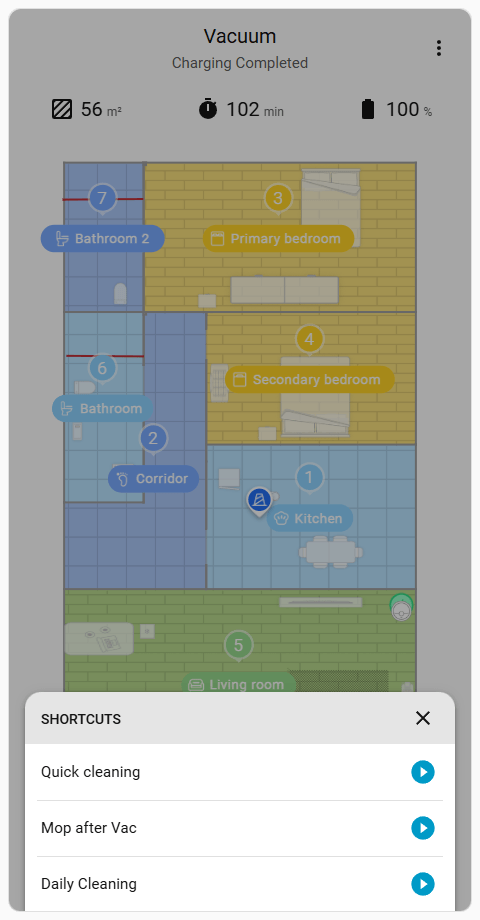
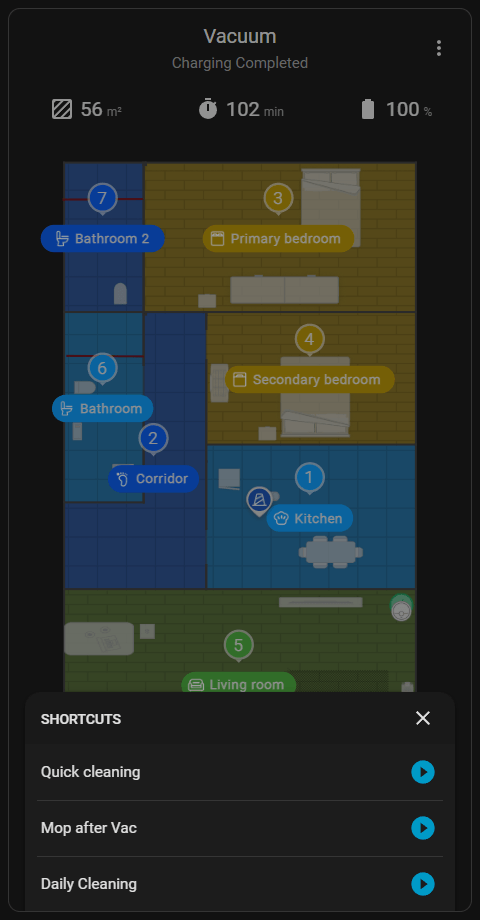
Ez a művelet gomb csak akkor látható, ha legalább egy gyorsgomb létezik egy támogatott porszívó modellen, vagy ha egyéni szkriptek kerültek megadásra. Az egyéni szkriptek konfigurálása részletesen szerepel a Haladó konfiguráció útmutatóban. A hivatalos rutinok kezelése részletesen bemutatva a Gyorsgombok szakaszban a Készülékbeállítások alatt.
Ez a művelet gomb teljesen látható és elérhető marad, miközben a porszívó aktív feladatot végez. Új gyorsgomb rutin azonnal elindítható a listából anélkül, hogy előbb manuálisan leállítaná az aktuális feladatot.
Állítja be, hányszor ismétlődik meg a jelenlegi takarítási feladat. Ez a gomb látható a Szobatakarítás () feladatok alatt, amikor a Testreszabott takarítás () ki van kapcsolva. Látható továbbá a Zóna Tisztítás () és Spot Clean () feladatok alatt is.
Tipp
Az ismétlés a Tisztítási beállítások () menüből is beállítható, mielőtt a feladatot kezdi.
Ez a gomb látható Zóna Tisztítás () és Ponttisztítás () feladatok során, amelyek új tisztítózónát vagy célkoordinátát adnak hozzá a helytisztításhoz.
Tipp
Új zónák vagy pontok hozzáadhatók közvetlenül a térképen koppintással, vagy a támogatott eszközök bútorára, szőnyegeire vagy akadályaira koppintással is, ahogy az alábbi leírásban részletezett Objektum kiválasztása.