
Slovenčina
Vzhľad
Poskytuje rýchly prístup k základným funkciám, ako sú preferencie čistenia, ovládanie dokovacej stanice, skratky a správa máp, bez opustenia domovskej obrazovky.
Viditeľnosť týchto tlačidiel sa dynamicky mení podľa aktuálne vybraného typu úlohy, čím sa zabezpečí, že sa zobrazia len akcie relevantné pre aktívny režim.
Režim pre ľavákov
Tieto tlačidlá je možné presunúť z pravého dolného rohu mapy do ľavého dolného rohu povolením Režimu pre ľavákov v Pokročilá konfigurácia.
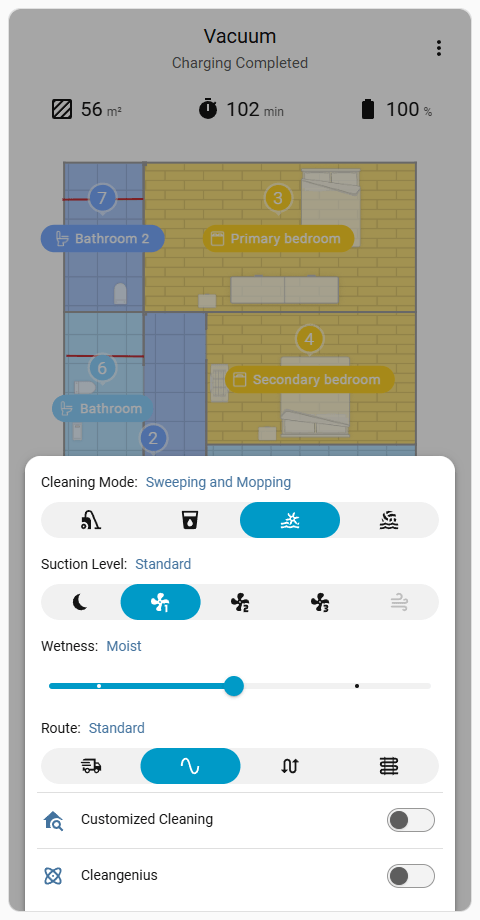
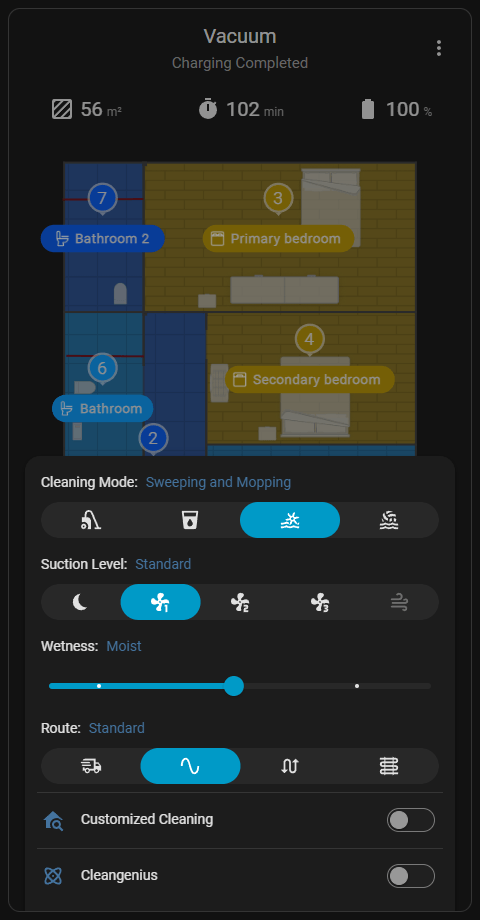
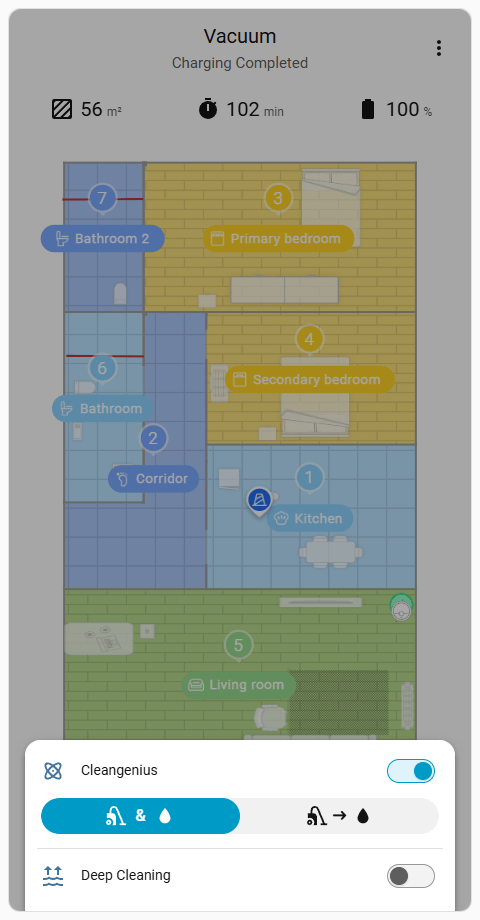
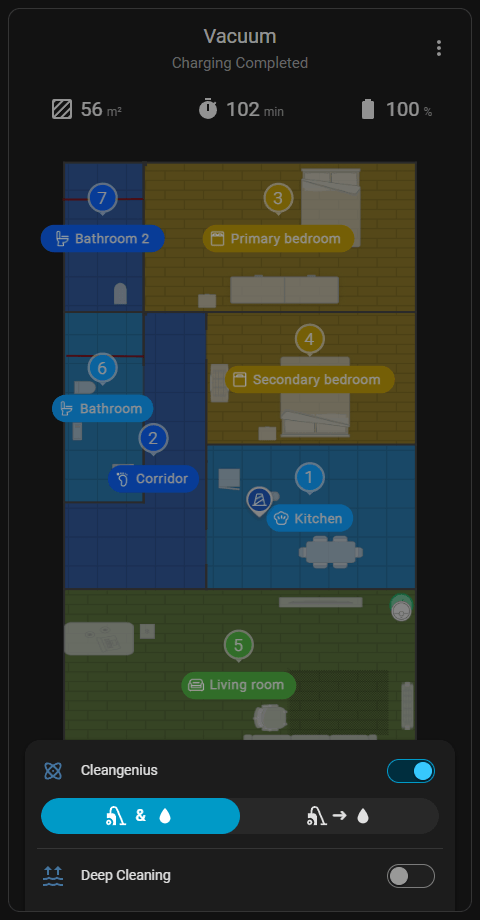
Poskytuje možnosti konfigurácie globálnych parametrov a režimov čistenia, vrátane úrovní sacieho výkonu a množstva vody, pred začatím úlohy. Na podporovaných modeloch je možné povoliť režim CleanGenius, ktorý umožní robotu automaticky vyhodnotiť a použiť optimálnu čistiacu stratégiu pre každú miestnosť.

Poznámka
Táto ponuka je neprístupná počas aktívnej naplánovanej úlohy, skratky alebo úlohy CleanGenius. Tieto úlohy striktne dodržiavajú svoje vlastné preddefinované alebo automaticky generované nastavenia.
Poskytuje ovládanie funkcií základnej stanice pre modely vybavené schopnosťami samostatného vyprázdňovania, prania mopov alebo sušenia mopov.
Pamäť stavu
Karta ukladá poslednú vybranú kartu Nastavenia dokov a automaticky sa otvorí na tejto konkrétnej karte pri opätovnom otvorení v rovnakom prehliadači.
Poskytuje ovládanie správania prania mopu. Úroveň prania mopu a pokročilé funkcie ako Horúce pranie, Automatické opätovné pranie a použitie Pracieho prostriedku môžu byť prepínané v závislosti od schopností modelu vysávača. Keď je k dispozícii, je možné manuálne spustiť okamžitý cyklus prania.
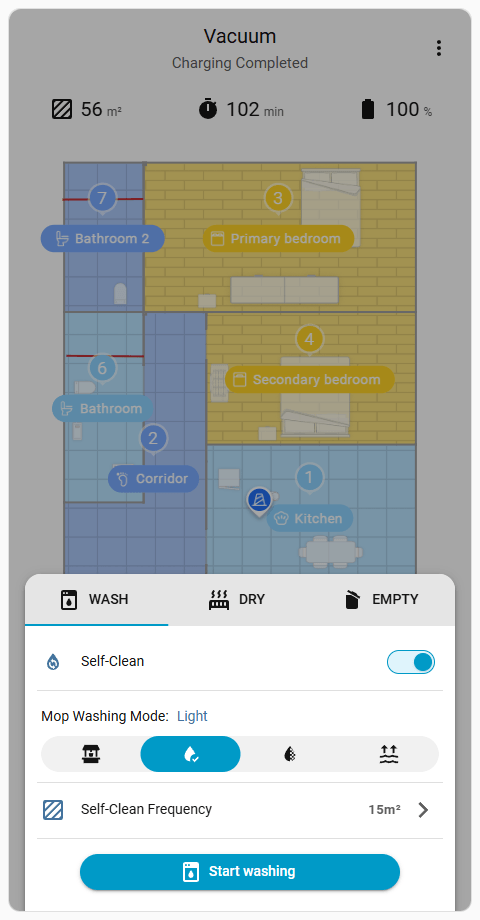
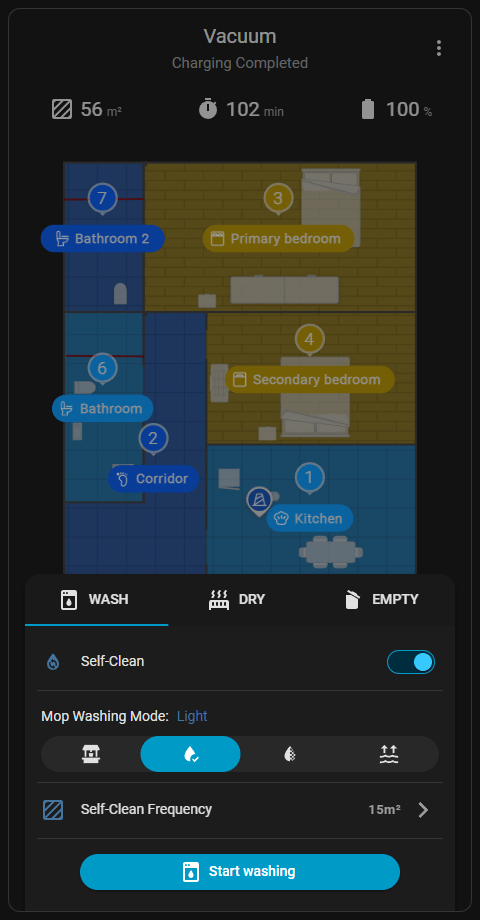
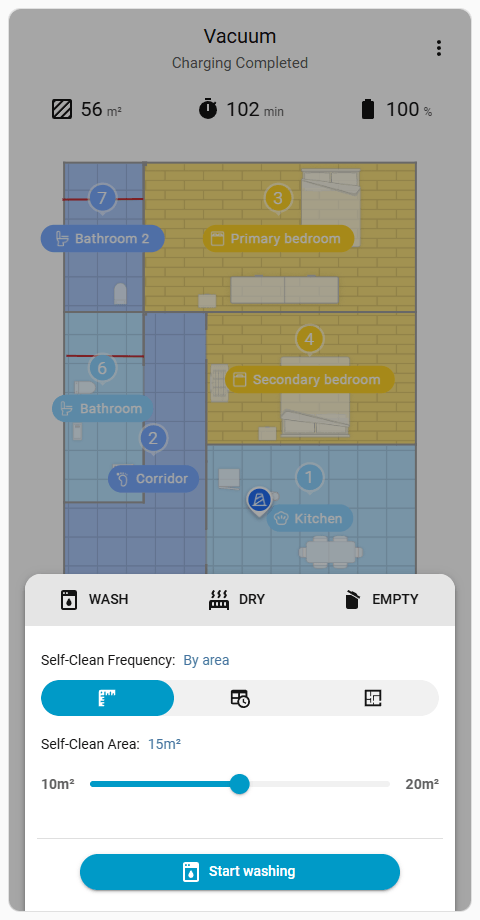
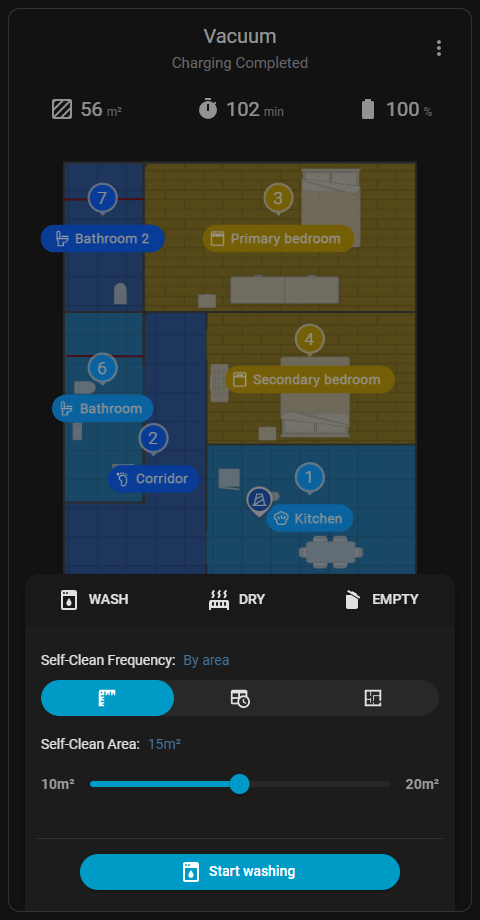
Možnosť Frekvencia samostatného čistenia je umiestnená pod Nastavenia prania, aby sa zachovalo logické zoskupenie funkcií súvisiacich s dokom, aj keď oficiálna aplikácia umiestňuje túto možnosť pod Nastavenia čistenia. Menu frekvencie samostatného čistenia funguje ako samostatný pohľad. Klepnutie na ktorúkoľvek z horných záložiek ukončí tento pohľad a vráti sa do hlavného nastavenia.
Poznámka
Možnosť Frekvencia samočistenia je úplne skrytá, keď je CleanGenius povolený, pretože robot automaticky určuje frekvenciu umývania.
Poskytuje správu procesov sušenia mopu.
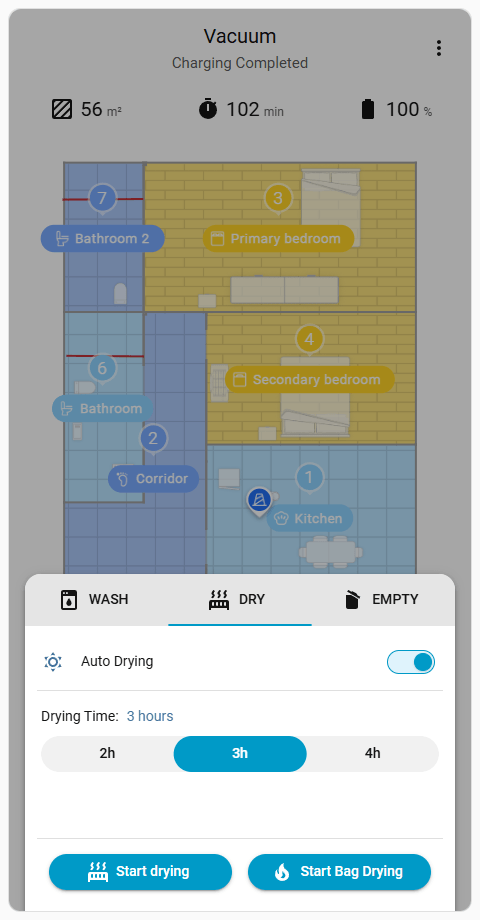
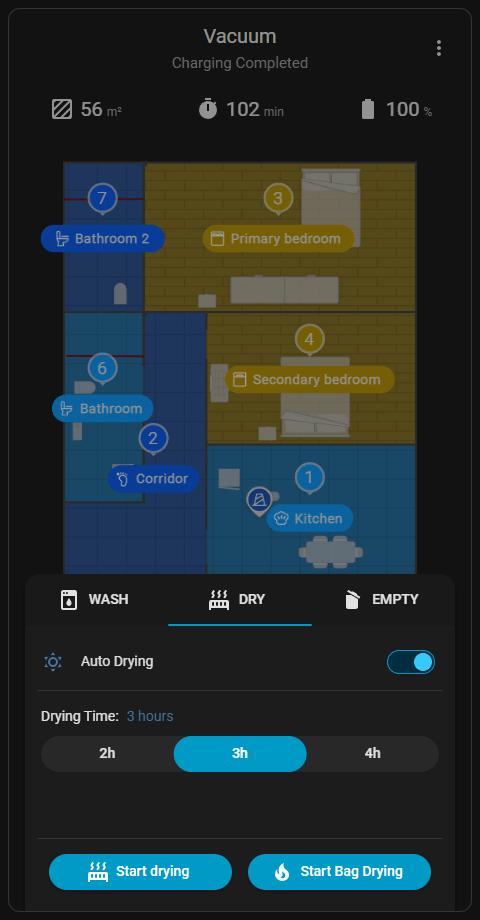
Doba sušenia môže byť nastavená od 1 do 9 hodín v závislosti od modelu. Tiché sušenie môže byť povolené na zníženie hlučnosti ventilátora základnej stanice. Cyklus sušenia mopu môže byť manuálne spustený alebo zastavený, keď je táto možnosť k dispozícii. Na podporovaných modeloch je možné aj Sušenie vrecka spravovať priamo z tohto menu na zariadeniach s možnosťou sušenia prachového vrecka.
Spravuje správanie zberu prachu základnej stanice.
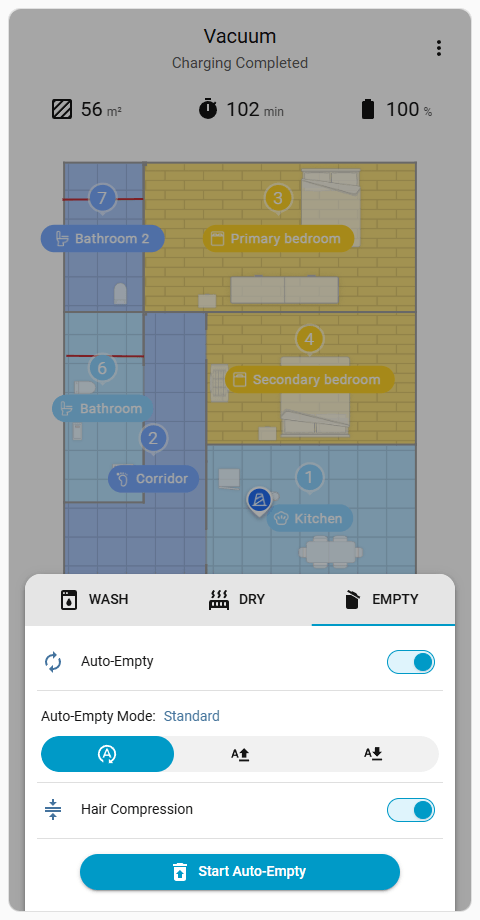
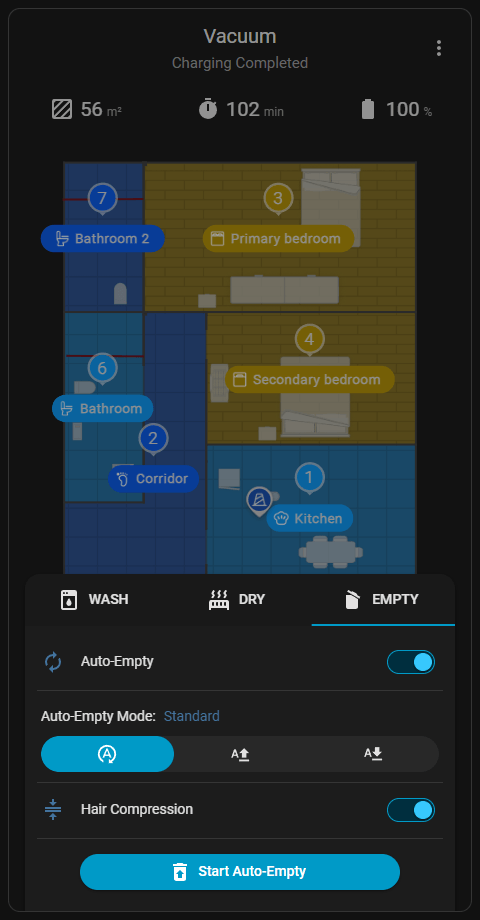
Frekvencia automatického vyprázdňovania môže byť nakonfigurovaná v tejto sekcii. Funkcia Auto-vyprázdňovanie môže byť tiež úplne zapnutá alebo vypnutá. Okamžitý cyklus zberu prachu môže byť manuálne spustený, keď je k dispozícii.
Poskytuje prístup k mapám s viacerými poschodiami na prepínanie aktívneho poschodia, vykonávanie základných úloh správy alebo prístup k rozhraniam na úpravu máp. Aktuálne aktívna mapa je vždy pripnutá na vrch zoznamu.
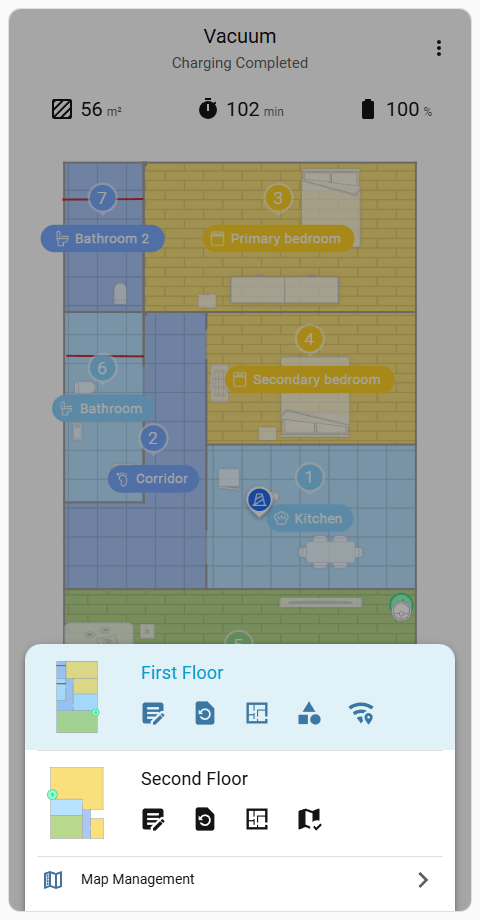
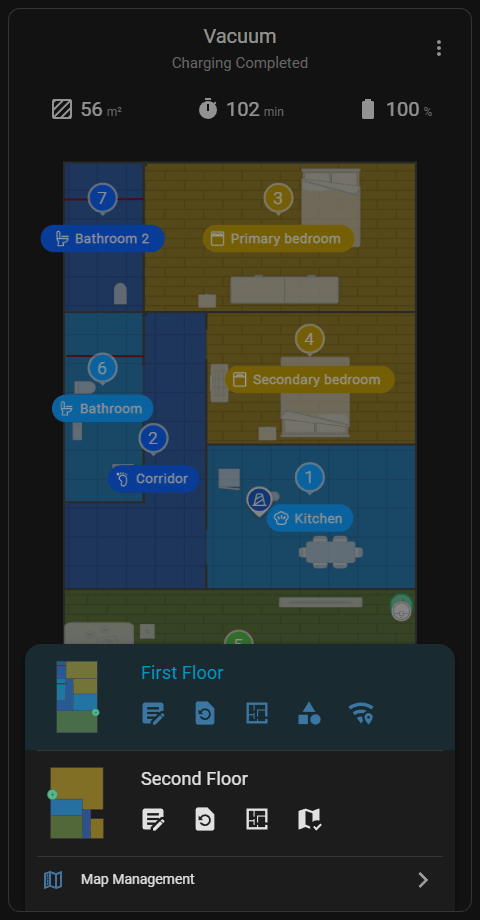
dreame_vacuum.vacuum_rename_map.dreame_vacuum.vacuum_select_map na zmenu aktuálne aktívnej mapy. Potvrdzovací dialóg pre túto akciu je možné vypnúť cez parameter hidden_card_objects v Pokročilá konfigurácia. Táto ikona je viditeľná iba na nevybraných mapách.Dôležité
Akcia mapy Odstrániť je v tomto rýchlom prístupe zakázaná, aby sa predišlo náhodnej strate dát. Mapa môže byť natrvalo odstránená z vyhradenej Zoznam máp v správe máp.
Spúšťa prednastavené rutiny skratky vytvorené cez oficiálnu aplikáciu alebo vlastné skripty Home Assistant definované v konfigurácii karty.
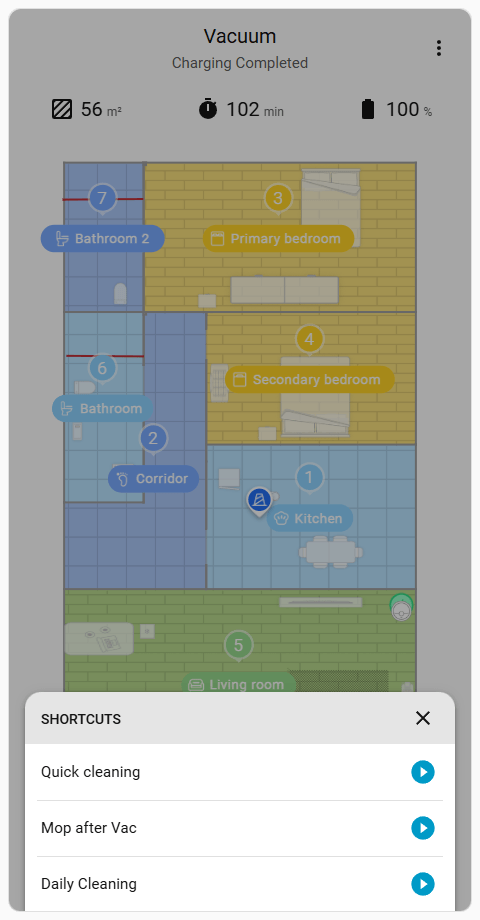
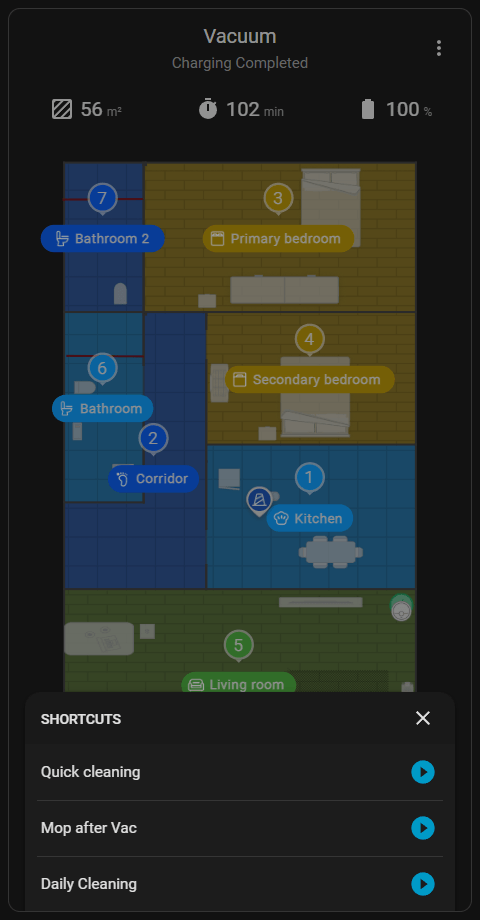
Toto tlačidlo akcie je viditeľné iba vtedy, keď existuje aspoň jedna skratka na podporovanom modeli vysávača, alebo keď sú poskytnuté vlastné skripty. Konfigurácia vlastných skriptov je podrobne popísaná v Pokročilá konfigurácia príručke. Správa oficiálnych rutín je podrobne popísaná v sekcii Skratky v Nastaveniach zariadenia.
Toto tlačidlo akcie zostáva plne viditeľné a prístupné, zatiaľ čo vysávač vykonáva aktívnu úlohu. Nová skratka rutiny môže byť okamžite spustená zo zoznamu bez nutnosti manuálne zastaviť aktuálnu úlohu.
Nastavuje počet opakovaní aktuálnej úlohy čistenia. Toto tlačidlo je viditeľné počas úloh Čistenie miestnosti (), keď je Prispôsobené čistenie () vypnuté. Je tiež viditeľné počas úloh Čistenie zón () a Čistenie bodov ().
Tip
Počet opakovaní je možné nastaviť aj v menu Nastavenia čistenia () pred začatím úlohy.
Toto tlačidlo je viditeľné počas úloh Čistenie zón () a Čistenie bodov () na pridanie novej čistiacej zóny alebo cieľovej súradnice pre čistenie bodov.
Tip
Nové zóny alebo body je možné pridať aj priamo klepnutím na mapu alebo klepnutím na nábytok, koberce alebo prekážky na podporovaných zariadeniach, ako je podrobne uvedené v Výber objektu.