
Română
Aspect
Oferă acces rapid la funcțiile esențiale, cum ar fi preferințele de curățare, controalele docului, scurtăturile și gestionarea hărții, fără a părăsi ecranul de start.
Vizibilitatea acestor butoane se schimbă dinamic în funcție de tipul de sarcină selectat în prezent, asigurând afișarea doar a acțiunilor relevante pentru modul activ.
Mod stângaci
Aceste butoane pot fi repoziționate din partea din dreapta jos a hărții în partea din stânga jos, activând Modul pentru stângaci în Configurare avansată.
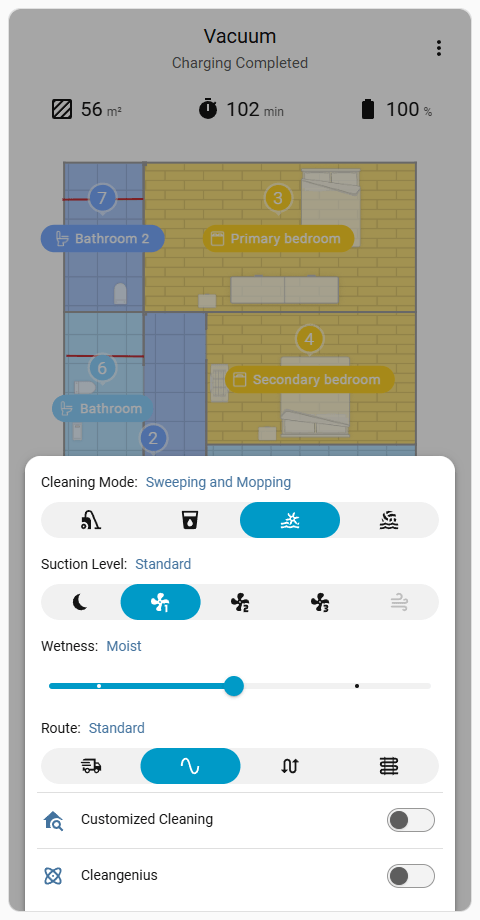
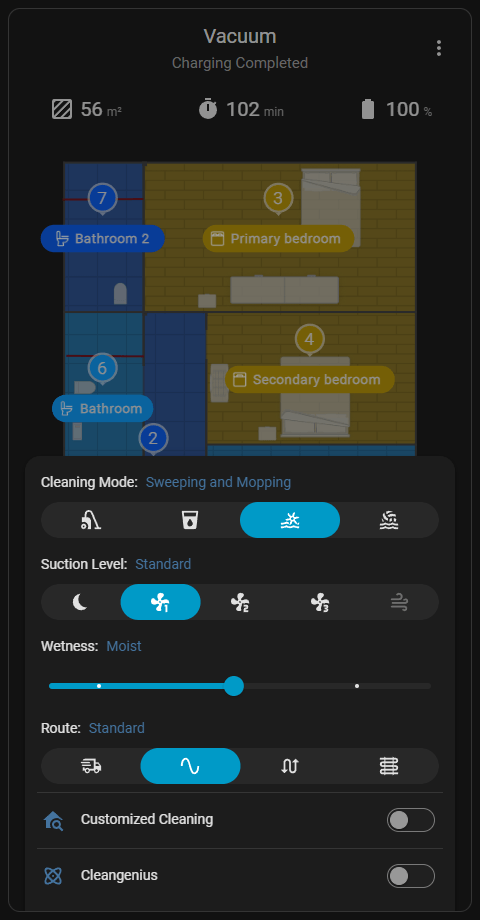
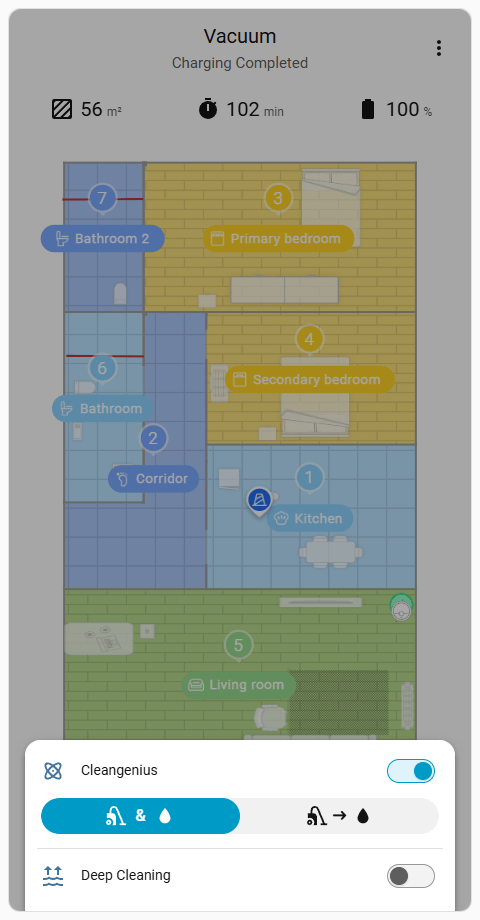
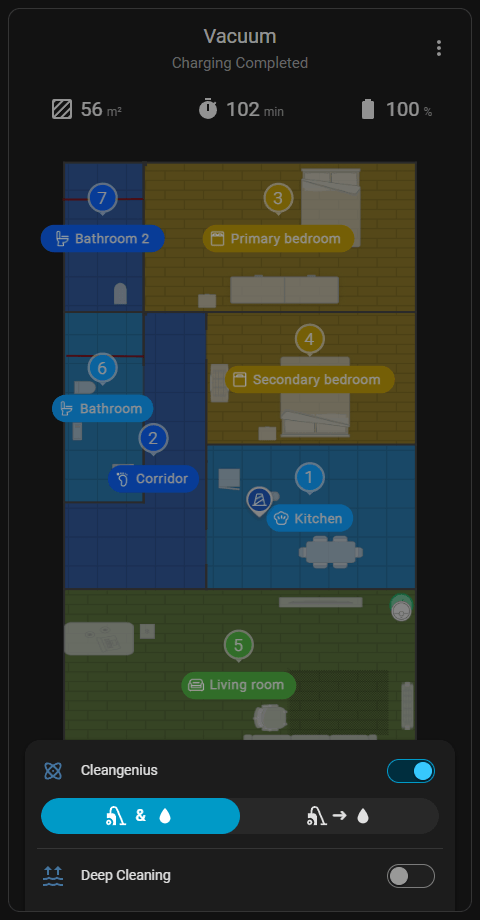
Oferă opțiuni pentru configurarea parametrilor și modurilor globale de curățare, inclusiv nivelurile de putere de aspirare și volum de apă, înainte de a începe o sarcină. Pe modelele compatibile, modul CleanGenius poate fi activat pentru a permite robotului să evalueze automat și să aplice strategia optimă de curățare pentru fiecare cameră.

Notă
Acest meniu nu este accesibil în timp ce o sarcină programată, o scurtătură sau o sarcină CleanGenius este activă. Aceste sarcini respectă strict setările lor predefinite sau generate automat.
Oferă control asupra funcționalităților stației de bază pentru modelele echipate cu capacități de golire automată, spălare a mopului sau uscarea mopului.
Memoria Stării
Cardul stochează ultimul tab Setări Dock selectat și îl deschide automat pe acel tab specific atunci când este redeschis în același browser.
Oferă control asupra comportamentului de spălare a mopului. Nivel de Spălare a Mopului și funcții avansate precum Spălare la Cald, Re-spălare Automată și utilizarea Detergentului pot fi comutate în funcție de capacitățile modelului de aspirator. De asemenea, se poate declanșa manual un ciclu de spălare imediat dacă aceasta este disponibil.
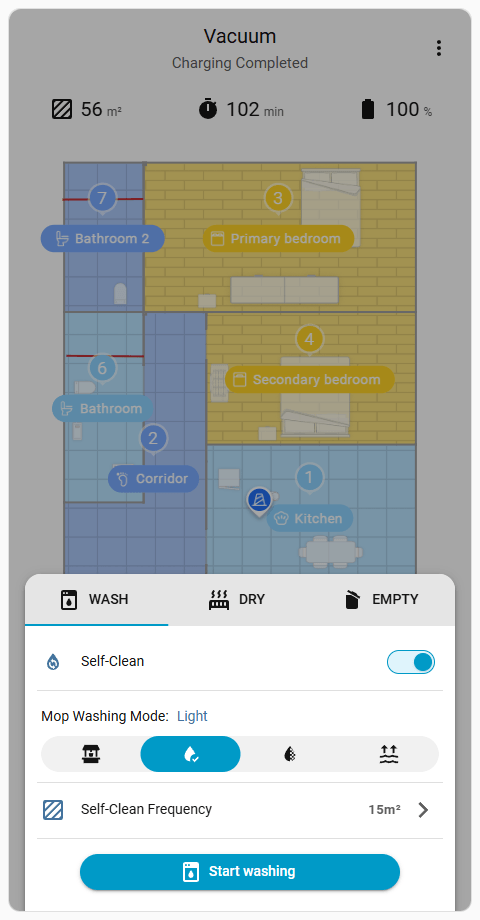
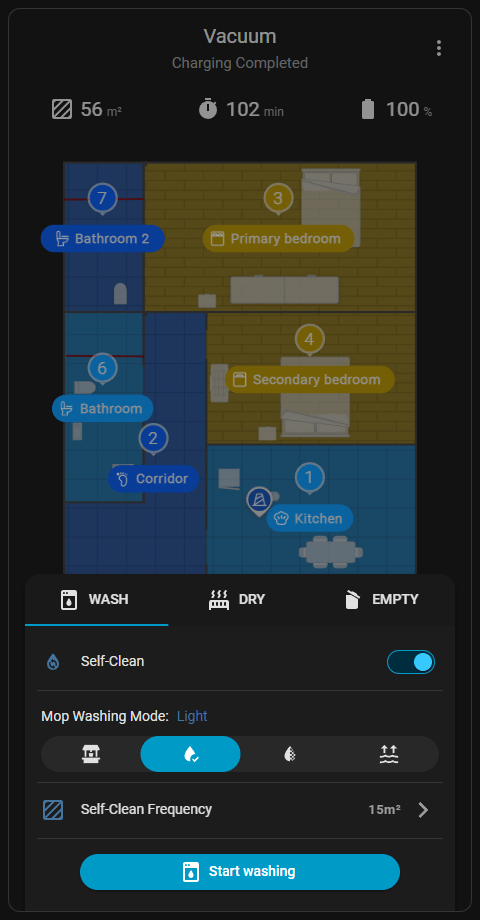
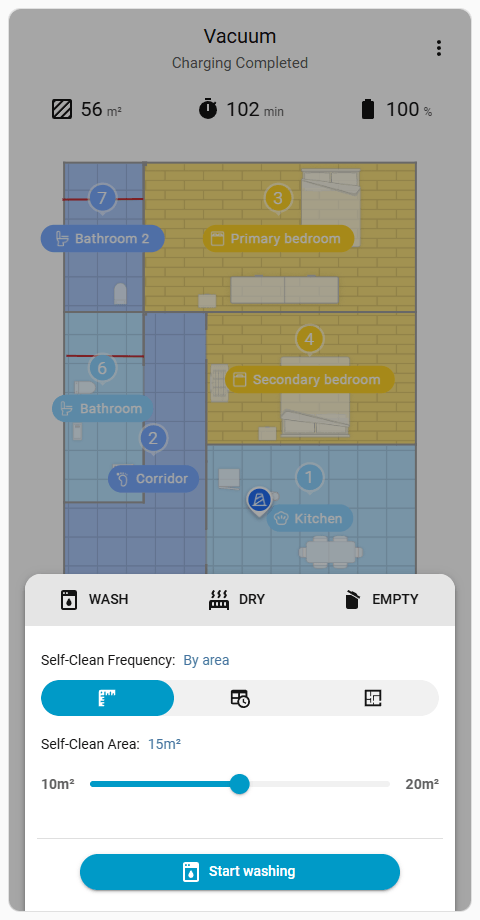
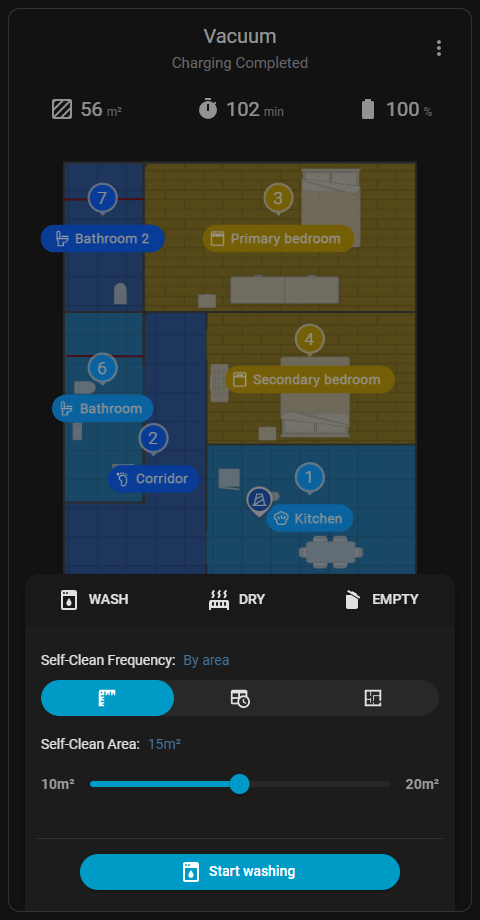
Opțiunea Frecvență Auto-Curățare este păstrată în Setările de Spălare pentru a menține o grupare logică a caracteristicilor legate de dock, chiar dacă aplicația oficială o plasează sub Setări Curățare. Meniul de frecvență auto-curățare funcționează ca o vizualizare independentă. Atingerea oricăruia dintre anteturile tab-urilor din partea de sus părăsește această vizualizare și revine la setările principale.
Notă
Opțiunea Frecvență Auto-Curățare este complet ascunsă atunci când CleanGenius este activat, deoarece robotul determină automat frecvența de spălare.
Oferă management asupra proceselor de uscare ale mopului.
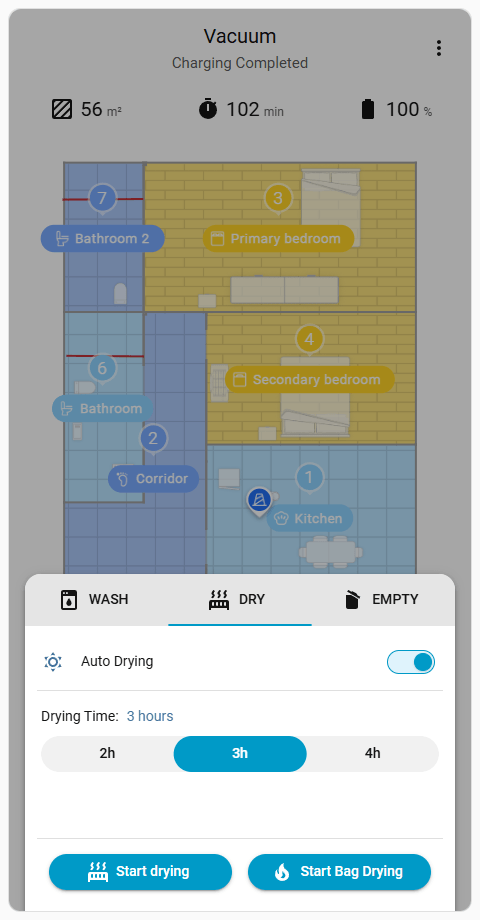
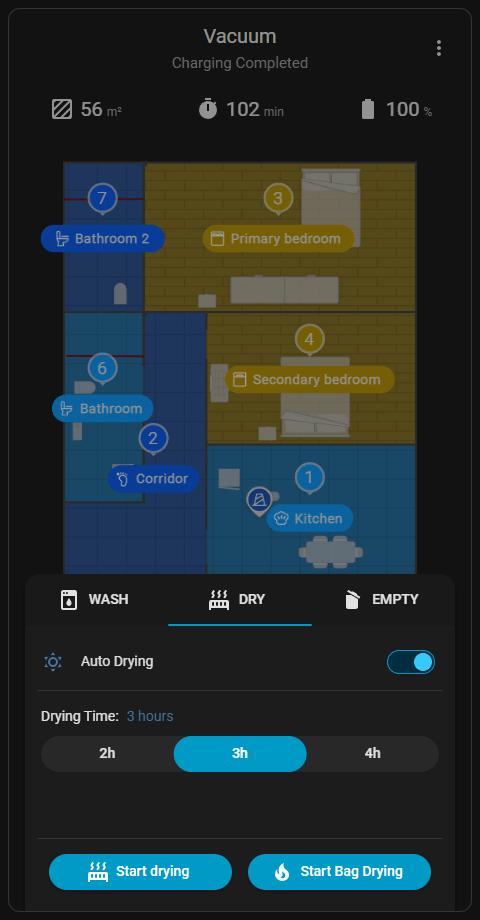
Timpul de Uscare poate fi ajustat între 1 și 9 ore, în funcție de model. Uscare Silențioasă poate fi activată pentru a reduce zgomotul ventilatorului stației de bază. Un ciclu de uscare a mopului poate fi pornit sau oprit manual, atunci când este disponibil. La modelele compatibile, Uscarea Sacului poate fi, de asemenea, gestionată direct din acest meniu pe dispozitivele care au capacitatea de a usca sacul de praf.
Gestionează comportamentul de colectare a prafului al stației de bază.
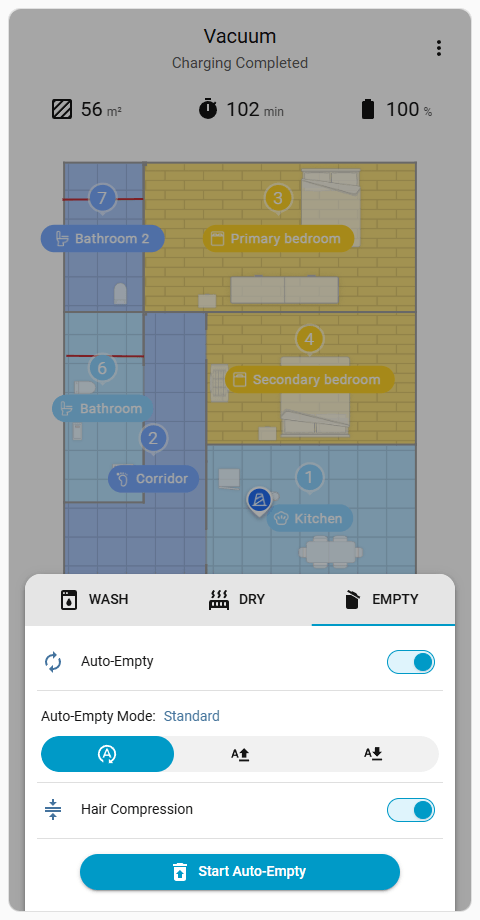
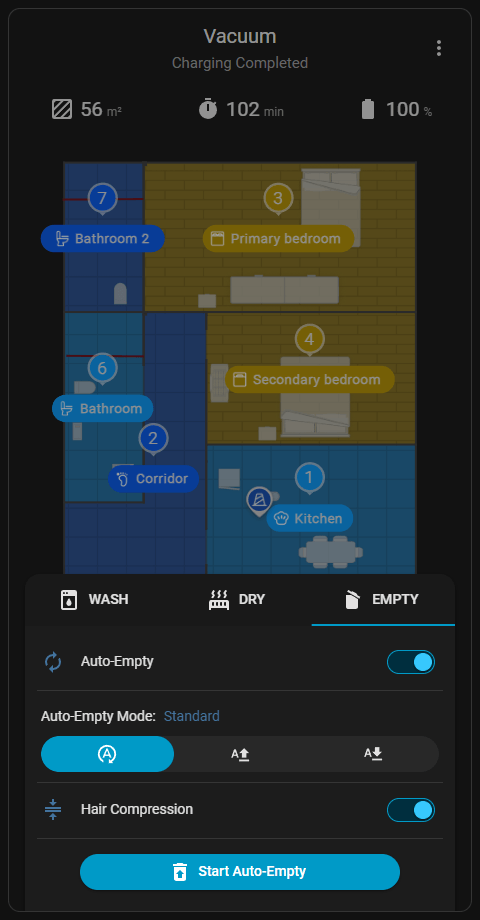
Frecvența Auto-Golire poate fi configurată din această secțiune. Funcția Auto-Golire poate fi, de asemenea, activată sau dezactivată complet. Un ciclu imediat de colectare a prafului poate fi declanșat manual când este disponibil.
Oferă acces la hărți cu mai multe etaje pentru a schimba etajul activ, a efectua sarcini de gestionare de bază sau a accesa interfețele de editare a hărții. Harta activă în prezent este întotdeauna fixată în partea de sus a listei.
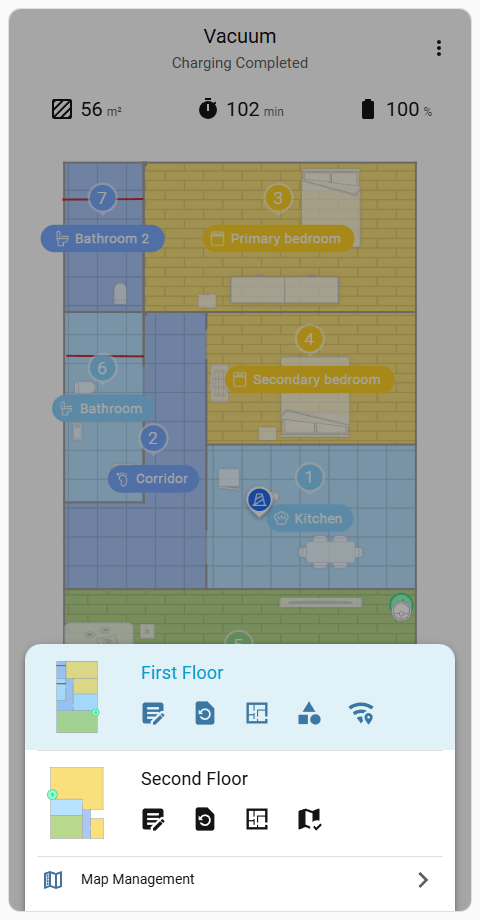
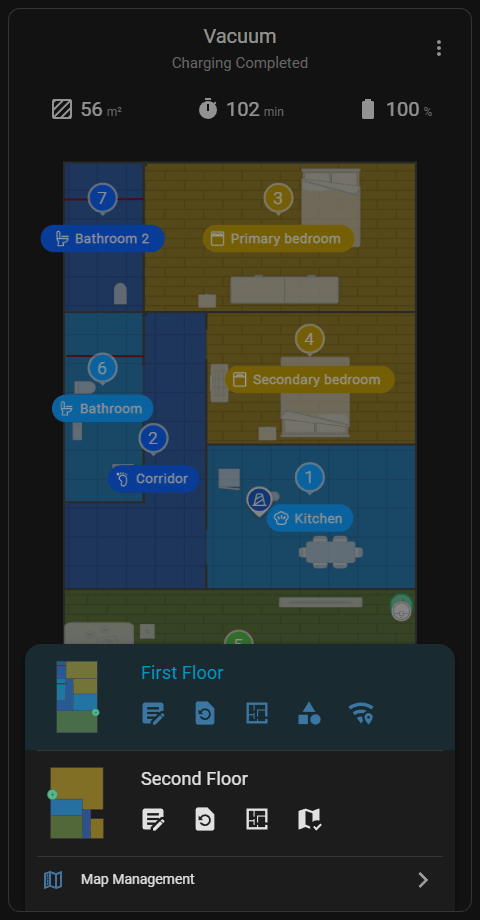
dreame_vacuum.vacuum_rename_map.dreame_vacuum.vacuum_select_map pentru a schimba harta activă în prezent. Dialogul de confirmare pentru această acțiune poate fi dezactivat prin parametrul hidden_card_objects din Configurare avansată. Această pictogramă este vizibilă doar pe hărțile neselectate.Important
Acțiunea de ștergere a hărții Delete este dezactivată în acest meniu cu acces rapid pentru a preveni pierderea accidentală a datelor. O hartă poate fi eliminată permanent din Lista Hărților dedicată din Gestionarea Hărților.
Execută rutine preconfigurate create prin aplicația oficială sau scripturi personalizate Home Assistant definite în configurația cardului.
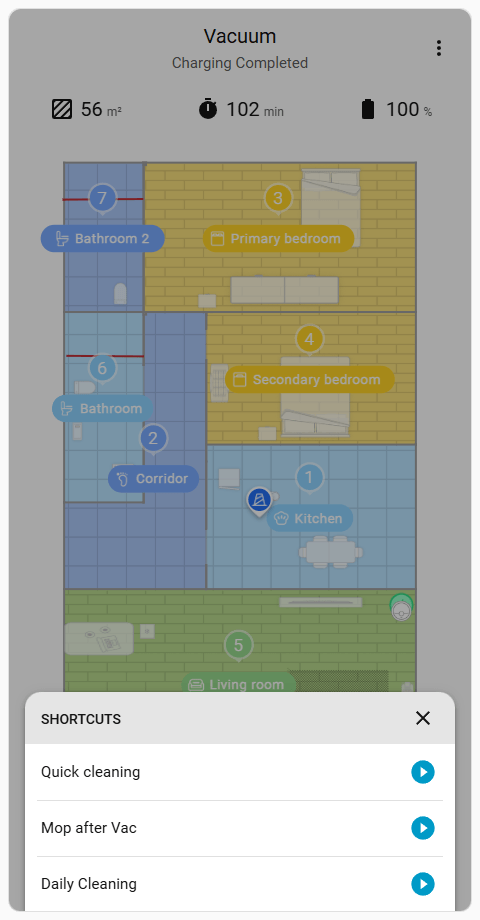
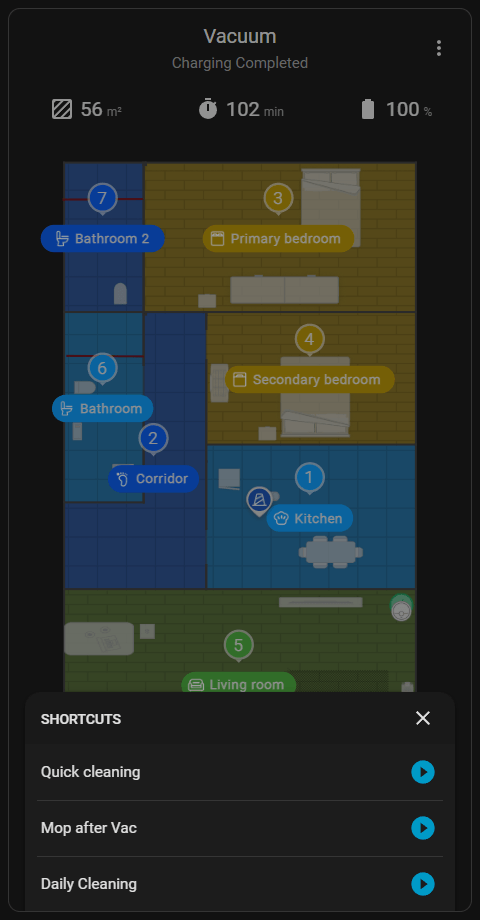
Acest buton de acțiune este vizibil doar atunci când există cel puțin o rutină pe un model de aspirator compatibil sau când sunt furnizate scripturi personalizate. Configurarea scripturilor personalizate este detaliată în Configurare avansată ghid. Gestionarea rutinelor oficiale este detaliată în secțiunea Comenzi rapide din Setările Dispozitivului.
Acest buton de acțiune rămâne complet vizibil și accesibil în timp ce aspiratorul îndeplinește o sarcină activă. O nouă rutină rapidă poate fi declanșată instantaneu din listă fără a opri manual întâi sarcina curentă.
Setează numărul de ori în care sarcina curentă de curățare se repetă. Acest buton este vizibil în timpul sarcinilor de Curățare a Camerei () atunci când Curățare Personalizată () este dezactivată. De asemenea, este vizibil în timpul sarcinilor de Curățare pe Zone () și Curățare Spot ().
Sfaturi
Numărul de repetări poate fi configurat și din meniul Setări Curățare () înainte de a începe sarcina.
Acest buton este vizibil în timpul sarcinilor de Curățare pe Zone () și Curățare Spot () pentru a adăuga o zonă nouă de curățare sau o coordonată țintă pentru curățarea spot.
Sfaturi
Zonele sau punctele noi pot fi adăugate și prin atingerea directă pe hartă, sau prin atingerea mobilierului, covoarelor sau obstacolelor pe dispozitivele suportate, așa cum este detaliat în Selectarea obiectului.