
主屏幕
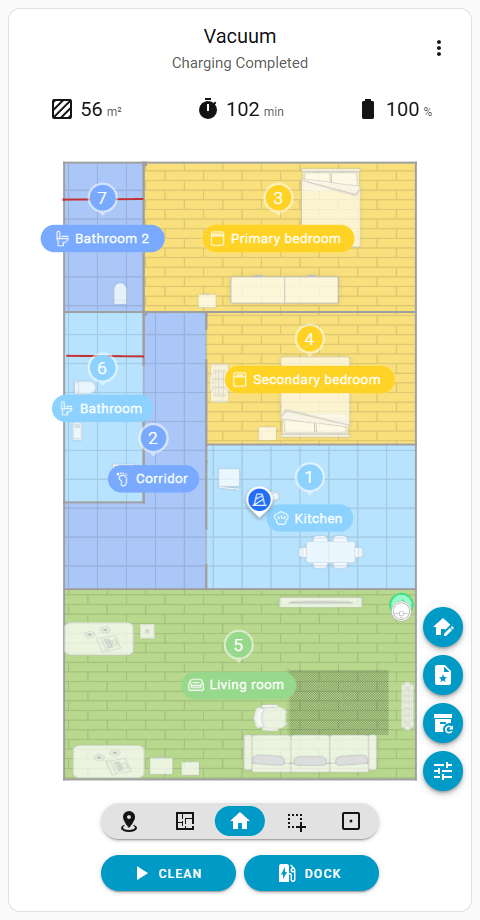
主屏幕是卡片的主要界面。它提供对清洁设置、操作控制以及设备控制按钮的直接访问。
主页
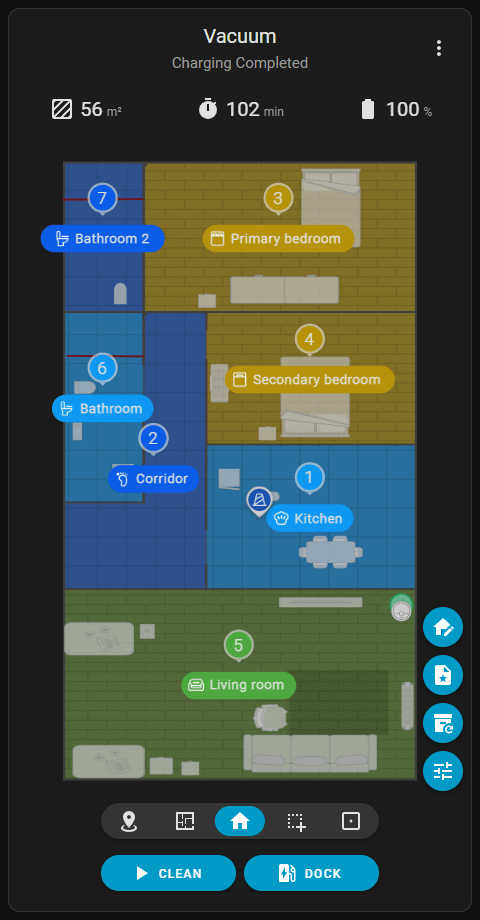
默认情况下,卡片会显示一个交互式地图以及基本的界面元素。这些元素包括操作控制按钮、任务类型选择器、操作按钮、底座控制和主菜单。地图还提供机器人状态的实时更新,直接在地图上显示已识别的障碍物、活动错误以及自定义地毯设置。




菜单
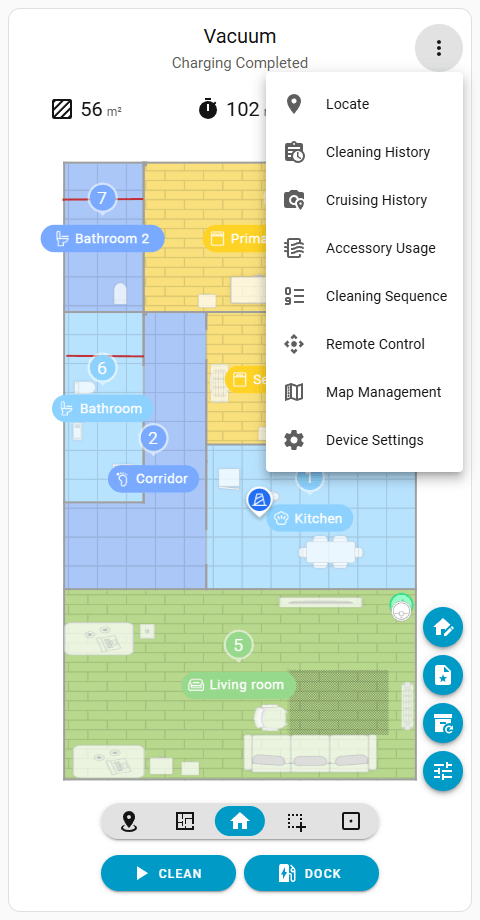
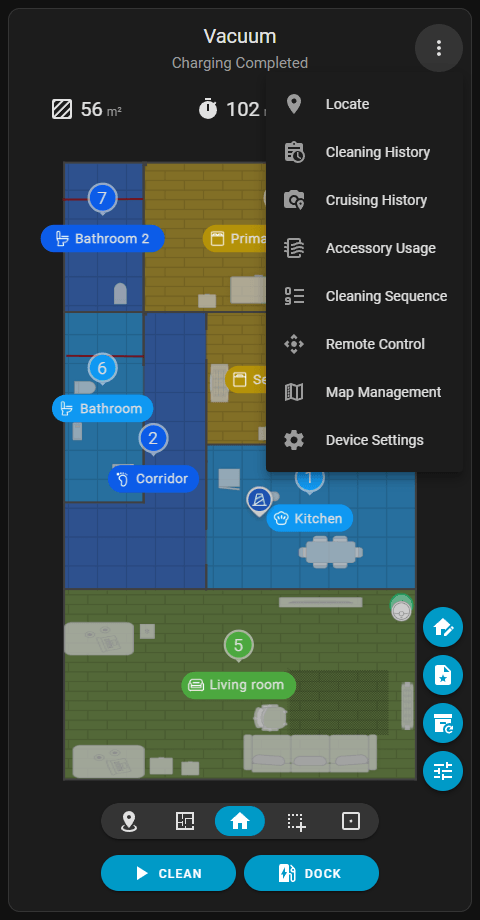
主菜单位于卡片的右上角,可访问以下选项:
状态图标
地图的顶部部分显示吸尘器在执行任务时的实时遥测数据。
24m²
47分钟
72%
- 清洁面积 (
sensor.cleaned_area):显示正在进行的操作或最近一次运行中覆盖的总清洁面积。 - 清洁时间 (
sensor.cleaning_time):显示正在进行的操作或最近一次运行的已用时间。 - 电量 (
sensor.battery):吸尘器的实时电量百分比。电池图标及其颜色会动态变化,以反映当前的电量水平和吸尘器状态,例如充电、低电量或暂停中。图例中的电量部分包含所有状态的完整列表。
动态单位
当配置为英制单位时,面积测量会自动转换为平方英尺 (ft²)。此外,时间单位 (min) 会根据当前 Home Assistant 的语言环境进行翻译。