
Español
Apariencia
hidden_card_objects) Este parámetro de selección múltiple se utiliza para ocultar elementos específicos de la interfaz de usuario renderizados por la tarjeta. Eliminar funciones no utilizadas reduce la huella general, permitiéndote personalizar la interfaz según tu tablero.

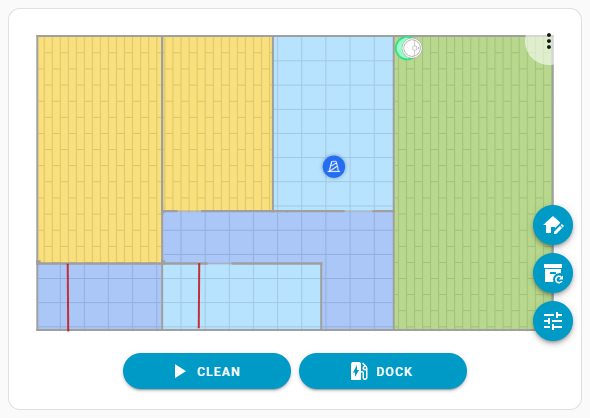
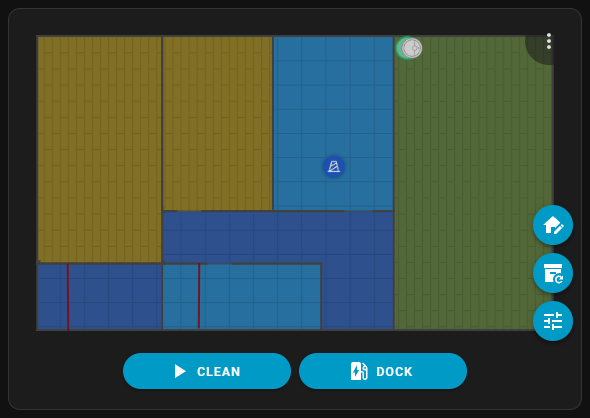
title: El Título en el encabezado de la tarjeta. Cuando se agrega a la lista, el texto de estado se muestra en su lugar.state: El texto que muestra el estado actual del robot aspirador debajo del título, como "Barriendo", "Lavando" o "Carga Completada".menu: El Menú Principal () en la parte superior derecha.status: El Íconos de Estado en la parte superior de la tarjeta que representa el nivel de batería, tiempo de limpieza y métricas similares.task_type: El Selector de Tipo de Tarea utilizado para elegir tareas de limpieza de habitaciones, zonas o puntos específicos.controls: Tanto el Selector de Tipo de Tarea como el Botones de Control.action_buttons: El Botones acción ubicado en la parte inferior derecha por defecto, o en la parte inferior izquierda cuando se habilita el modo left_handed.animations: Las animaciones de la interfaz de usuario para la tarjeta durante la transición de página se desvanecen, menús desplegables, selectores y conmutadores. Cuando se agregan a la lista de objetos ocultos, todas las interacciones se vuelven instantáneas. Nota: Las animaciones de diálogos y notificaciones permanecen activas para mantener la coherencia con el comportamiento nativo de Home Assistant.shortcuts: Evita que se muestren los accesos directos nativos del dispositivo. Si se configuran scripts personalizados, el botón de acción de Accesos directos permanece visible pero solo lista los scripts personalizados. Si no se definen scripts personalizados, el botón de acción se oculta completamente. Nota: Aunque esté oculto desde el botón de acción en la pantalla de inicio, los accesos directos nativos siguen siendo completamente accesibles y gestionables a través de la sección Accesos directos bajo Configuración del dispositivo.cruising_history: El elemento Historial de crucero ubicado dentro del Menú principal ().saved_notification: El breve mensaje de notificación que aparece en la parte inferior de la pantalla cuando se guarda correctamente un cambio.information_notification: Notificaciones informativas generales que se muestran en la pantalla de inicio.fault_notification: Avisos críticos de fallo y notificaciones en la pantalla de inicio, detallados en la sección Informes de errores.warning_notification: Notificaciones de advertencia general en la pantalla de inicio, detalladas en la sección Informes de errores.low_water_notification: La notificación de advertencia de "bajo nivel de agua" en la pantalla de inicio, detallada en la sección Informes de errores.map_change_confirmation: El cuadro de confirmación que aparece al seleccionar un mapa diferente de la lista de Mapas en la pantalla de inicio.progress_bar: La barra de progreso de limpieza dibujada en la parte superior del mapa, que solo está disponible en dispositivos compatibles.Tarjeta de Vista de Imágenes del Mapa
Usar el parámetro especial all (hidden_card_objects: all) actúa como un atajo que selecciona automáticamente todos los elementos de esta lista. Esto deja visible únicamente el mapa, lo cual es útil al incrustar el mapa dentro del Only.
type: custom:dreame-vacuum-card
entity: vacuum.l10s_gen2
hidden_card_objects:
  - title
  - state
  - status
  - animations
  - shortcuts
  - cruising_history
  - saved_notification
  - map_change_confirmation