
Polski
Wygląd
Wyrównanie, skalę i obraz tła można konfigurować niezależnie dla każdej zapisanej mapy na urządzeniu.
Te ustawienia można skonfigurować w edytorze wizualnym, wybierając mapę z listy map lub używając właściwości map_config w konfiguracji YAML.

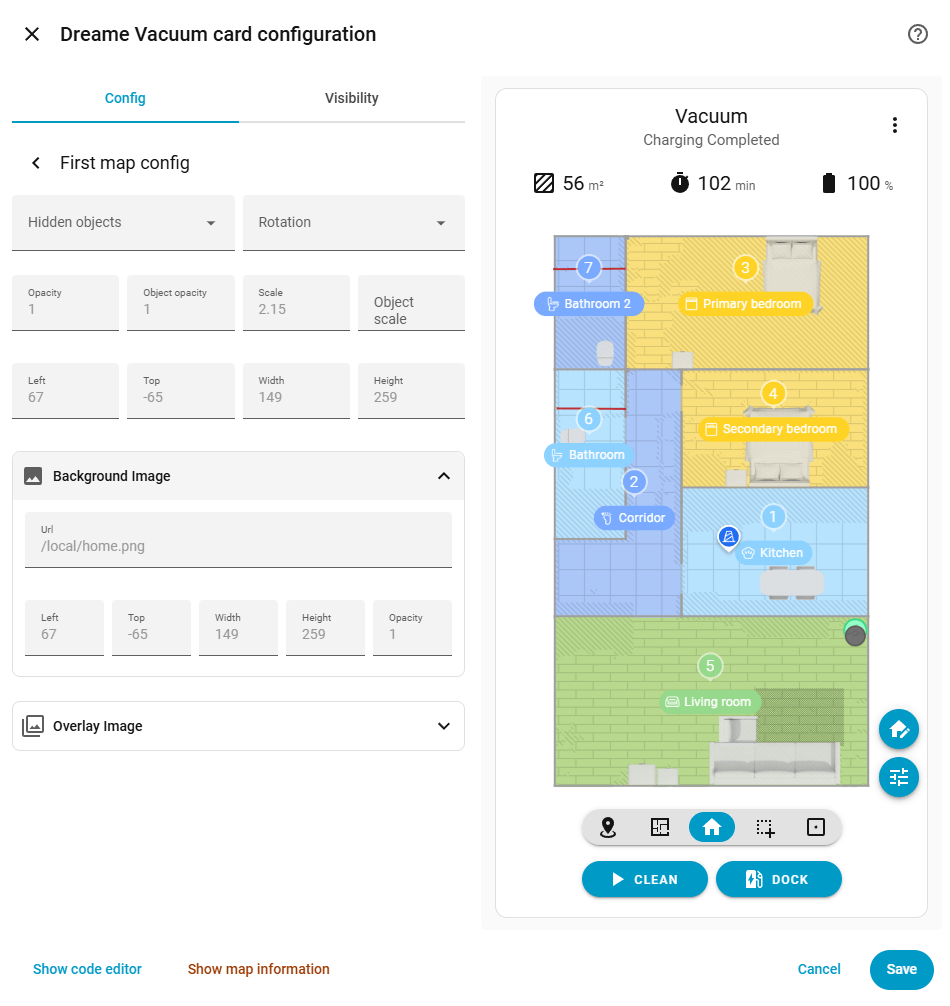
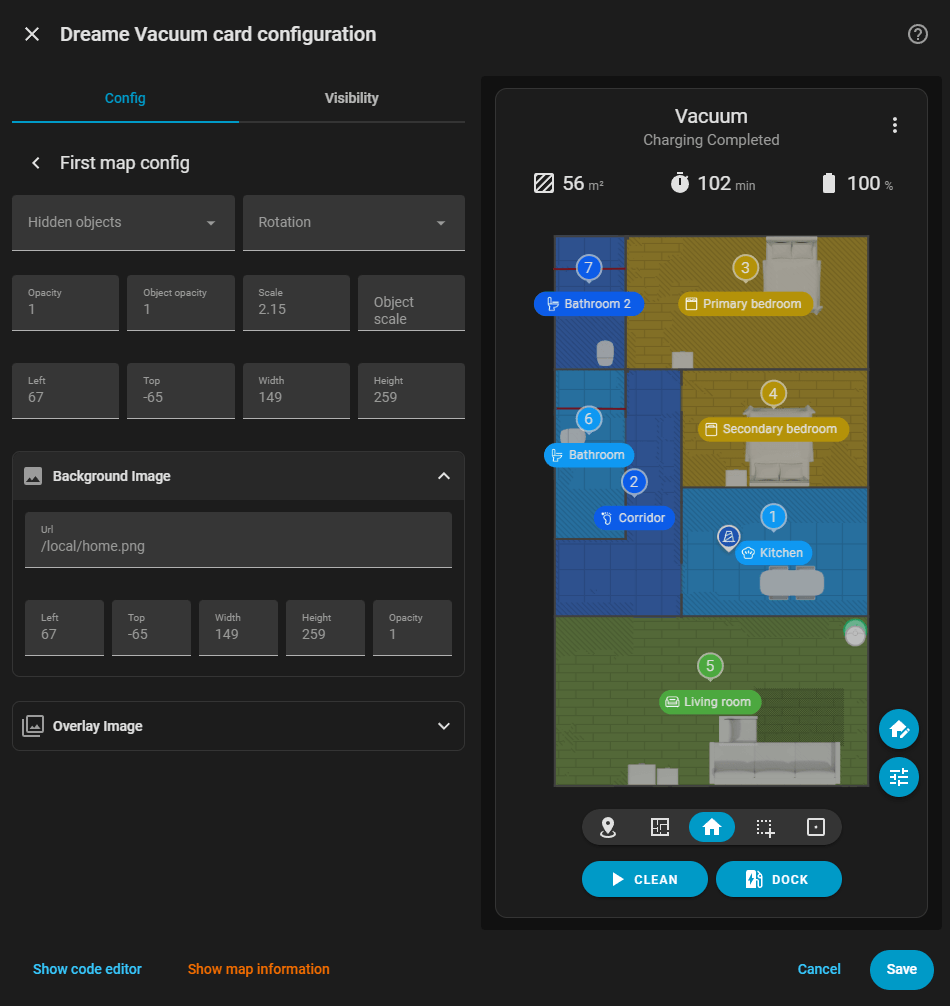
Ustawienia wewnątrz map_config są stosowane dla każdego indeksu mapy przy użyciu kluczy takich jak map_1, map_2 itd. Dowolna z poniższych opcji może być zdefiniowana dla konkretnej mapy:
Ostrzeżenie
Indeksy map są przypisywane według kolejności ich tworzenia, przy czym najstarsza mapa otrzymuje najniższy indeks, zaczynając od 1. Jednakże, jeśli funkcja map wielopoziomowych jest wyłączona na urządzeniu, które posiada wiele map i ich konfiguracje, aktualnie aktywna mapa jest automatycznie przypisywana do indeksu 1. Oznacza to, że mapa wcześniej skonfigurowana pod innym indeksem nagle przyjmie konfigurację map_1.
rotation: Nadpisuje rotację skonfigurowaną w danych mapy, aby narysować mapę w niestandardowej rotacji specyficznej dla tej karty, akceptując wartości 0, 90, 180 lub 270.scale: Nadpisuje automatyczne obliczanie skali na podstawie różnicy między oryginalnym rozmiarem mapy a rozmiarem karty, akceptując wartości między 0.1 a 20.object_scale: Nadpisuje automatycznie obliczony rozmiar obiektów mapy, takich jak ikony pokoi i przeszkód, pozwalając, aby pojawiały się większe lub mniejsze.opacity: Globalna przezroczystość rysowanej mapy. Wartość początkowa to 1 i akceptuje wartości aż do 0.object_opacity: Przezroczystość obiektów rysowanych na mapie, takich jak ikony pokoi lub przeszkód. Wartość początkowa to 1 i akceptuje wartości aż do 0.font_size: Rozmiar czcionki dla dymków tekstowych wyświetlanych nad aktywowane obiekty. Akceptuje wartości między 0 a 12.hidden_objects: Nadpisuje ukryte obiekty mapy zdefiniowane w globalnym Zaawansowana konfiguracja dla tej konkretnej mapy.Poniższe parametry są używane do nadpisania rozmiaru i współrzędnych środka, które karta automatycznie oblicza do rysowania mapy.
Ostrzeżenie
Wartości podane dla tych parametrów są względem surowych, nieprzeskalowanych wymiarów mapy, a nie absolutnych pikseli na ekranie. Ponieważ ręczne obliczanie tych względnych współrzędnych jest bardzo skomplikowane, dokładne wartości można wydobyć, używając sekcji Informacje o mapie na żywo edytora wizualnego.
left: Nadpisuje automatycznie obliczony poziomy środek mapy. Na przykład ustawienie tej wartości na 0 umieszcza współrzędną 0 mapy na osi X dokładnie w poziomym środku karty. Punkt ten zazwyczaj znajduje się tuż przed dokiem.top: Nadpisuje automatycznie obliczony pionowy środek mapy. Na przykład ustawienie tej wartości na 0 umieszcza współrzędną 0 mapy na osi Y dokładnie w pionowym środku karty. Punkt ten zazwyczaj znajduje się tuż przed dokiem.width: Nadpisuje rzeczywistą szerokość mapy używaną przy obliczaniu dopasowania. Ponieważ karta skalująca mapę bazuje na największym wymiarze dopasowującym się, wprowadzenie wartości większej niż rzeczywista szerokość mapy spowoduje zmniejszenie mapy wewnątrz karty, podczas gdy mniejsza wartość ją powiększy.height: Nadpisuje rzeczywistą wysokość mapy używaną przy obliczaniu dopasowania. Podobnie jak właściwość width, wprowadzenie wartości większej niż rzeczywista wysokość mapy spowoduje zmniejszenie mapy wewnątrz karty, podczas gdy mniejsza wartość ją powiększy.type: custom:dreame-vacuum-card
entity: vacuum.l10s_gen2
map_config:
map_1:
rotation: 90
scale: 1.2
object_scale: 1.5
left: 10
top: -20
hidden_objects:
- name
- virtual_wall
map_2:
rotation: 180
opacity: 0.8Karta obsługuje renderowanie niestandardowego obrazu tła za mapą, co jest szczególnie przydatne przy tworzeniu immersyjnych pulpitów 3D planów pięter. To zachowanie jest konfigurowane za pomocą właściwości background_image.

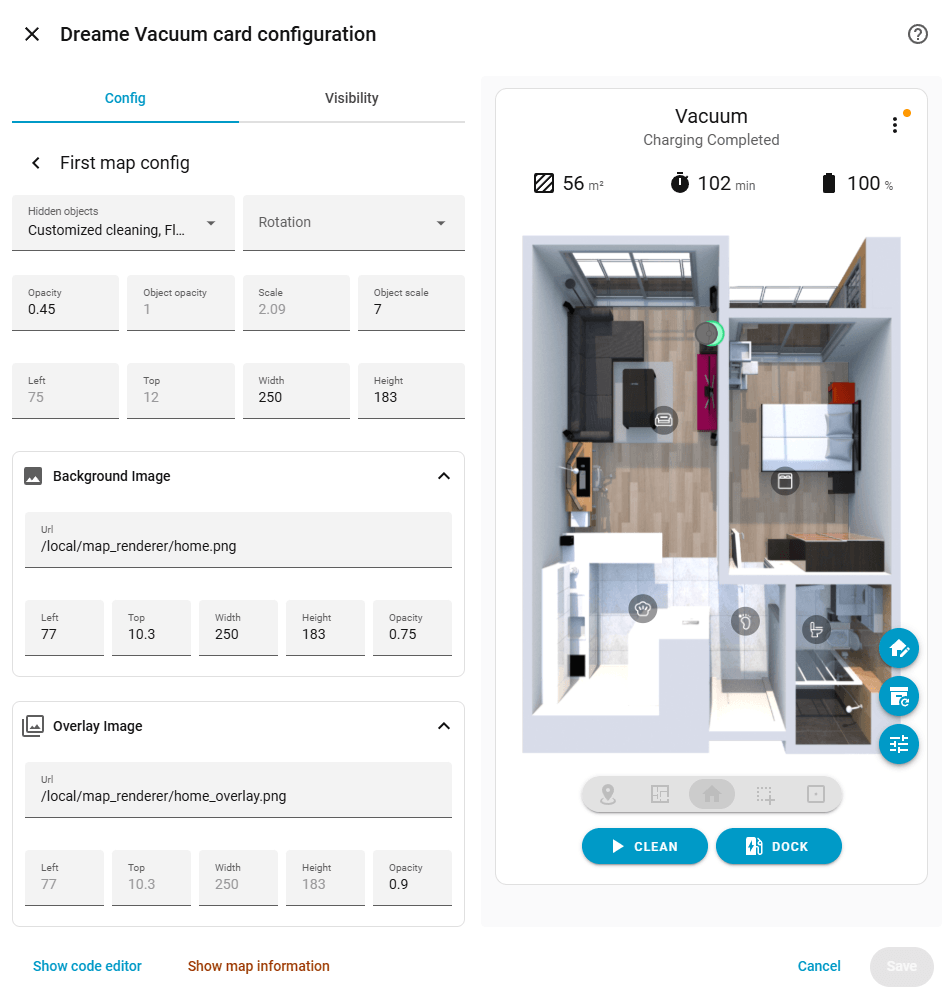
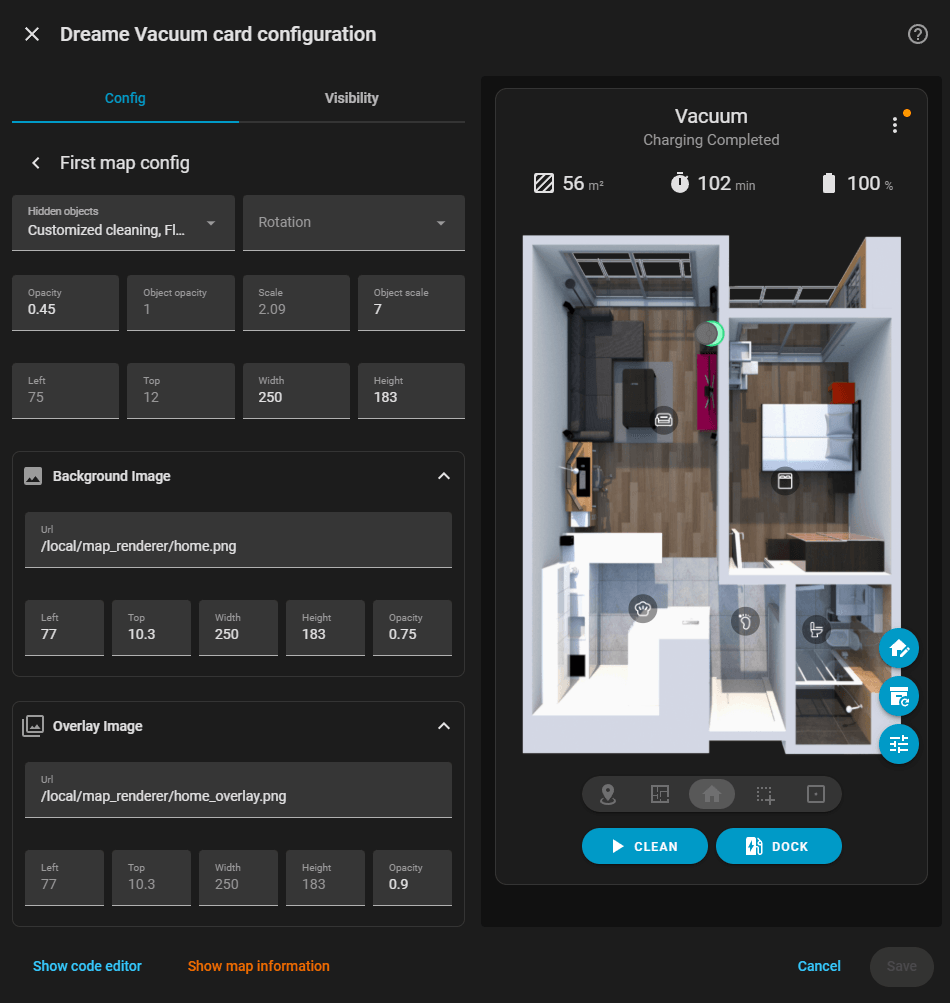
Aby dodatkowo wzmocnić efekt 3D, można również dostarczyć opcjonalny overlay_image. Obraz nakładki jest rysowany bezpośrednio na ścieżce sprzątania robota, a jego głównym celem jest wizualne zasłonięcie ścieżek, które przebiegają za fizycznymi ścianami lub meblami na planie piętra. Zaleca się łączenie zarówno obrazu tła, jak i nakładki w celu uzyskania realistycznego poczucia głębi w pulpitach 3D.

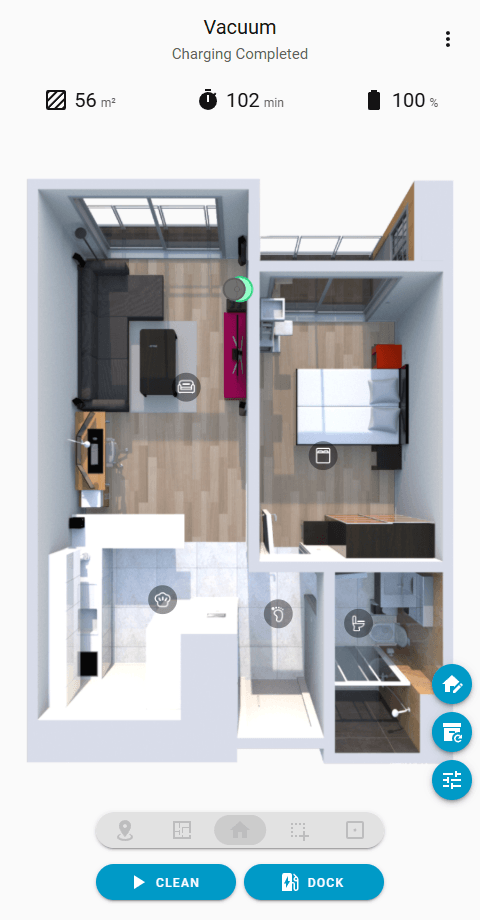
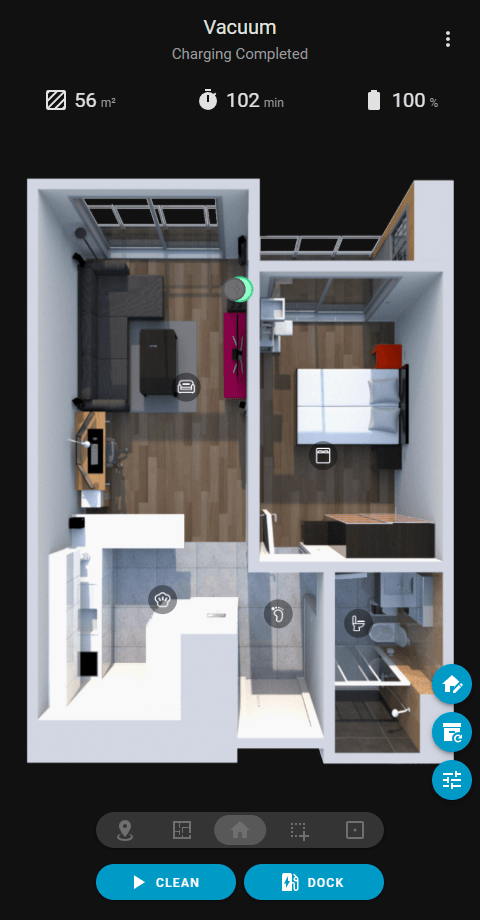
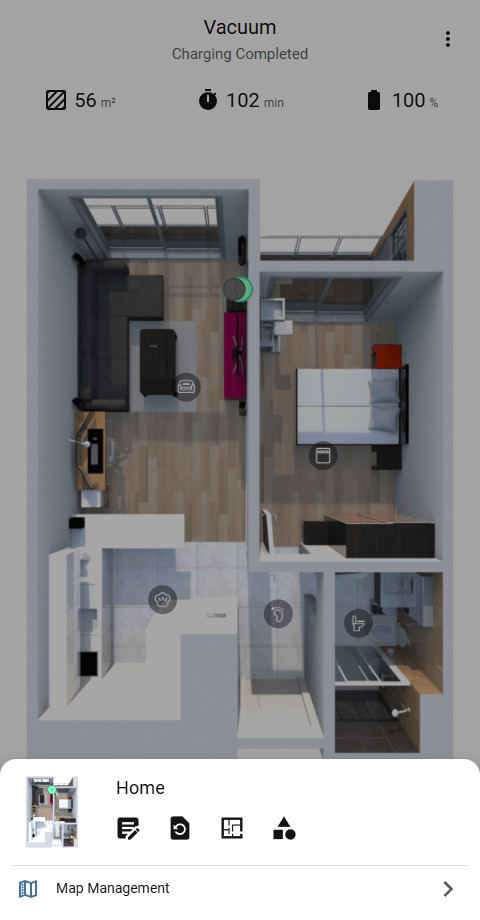
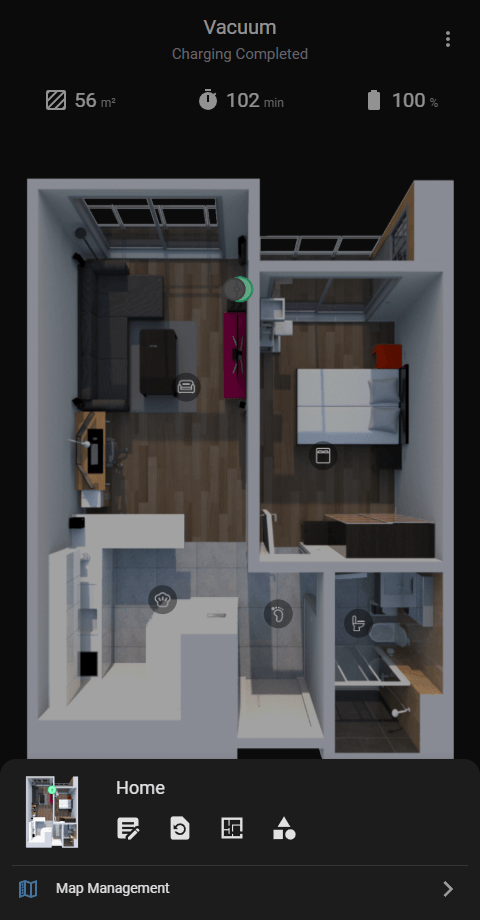
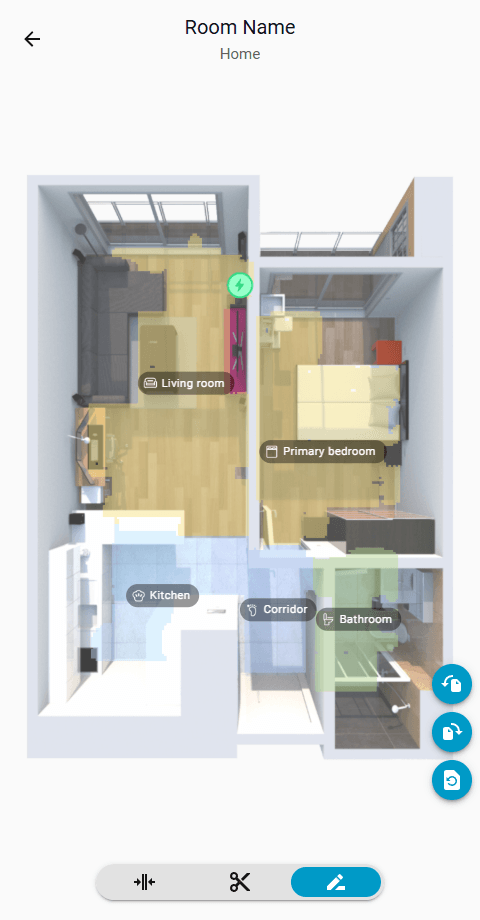
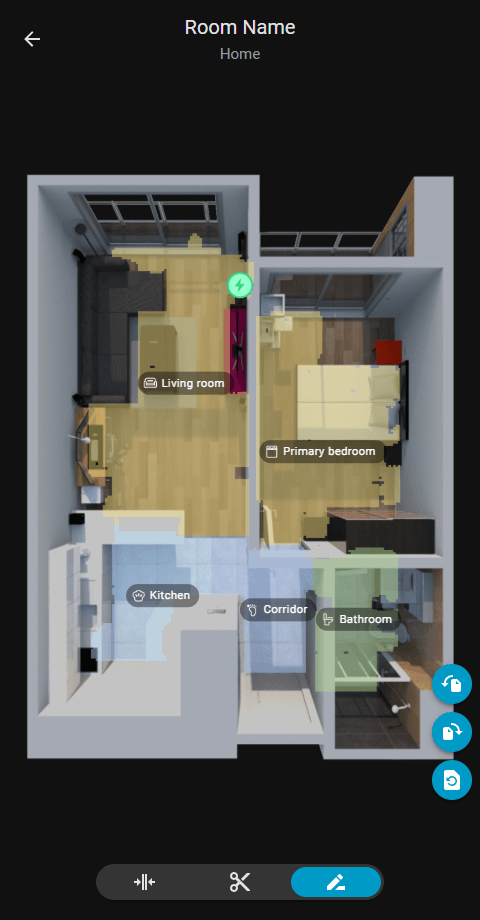
Projektowanie planu piętra 3D
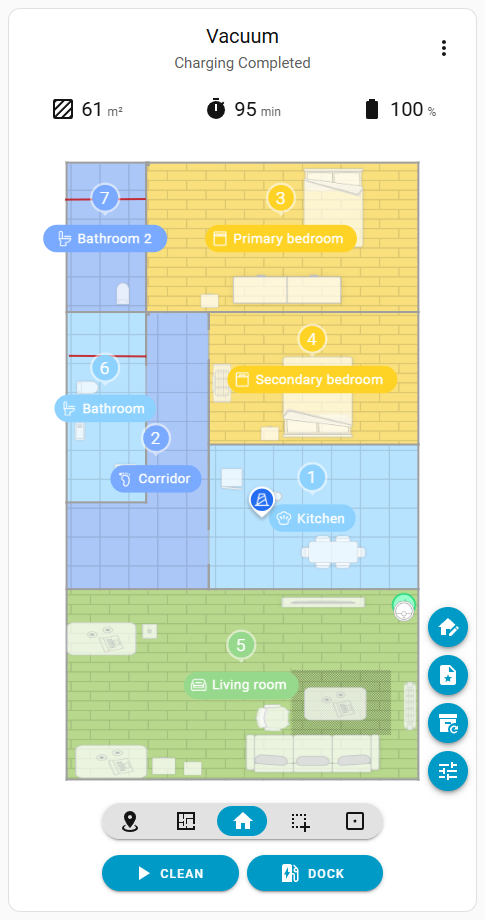
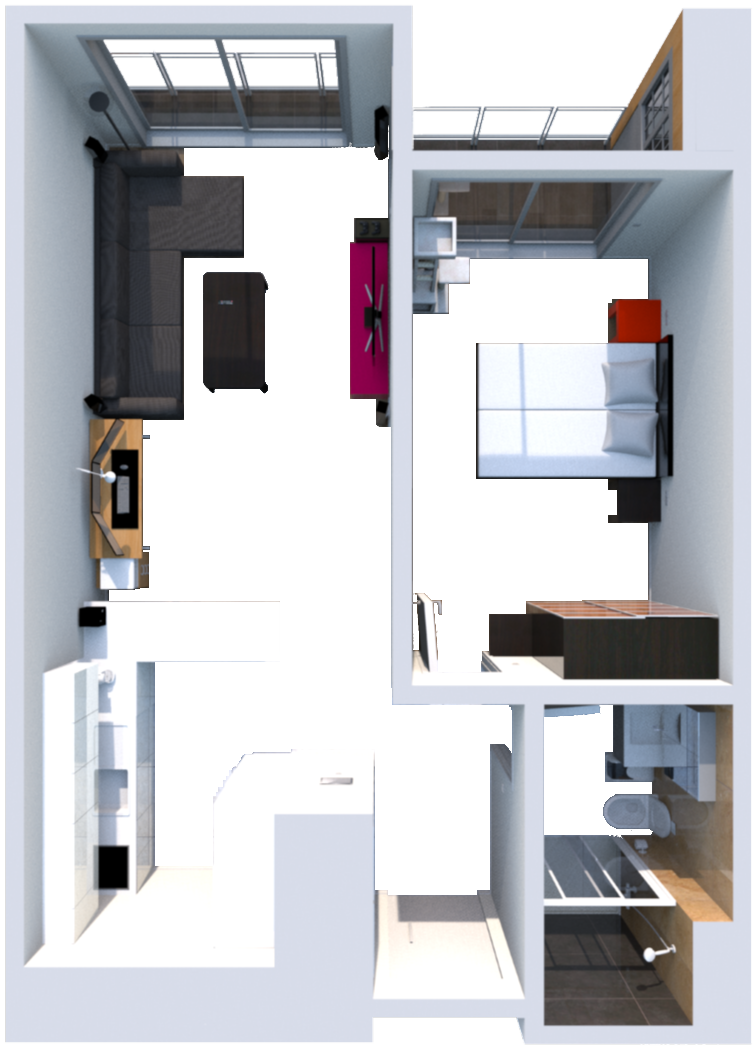
Podczas tworzenia niestandardowej grafiki dla planu piętra 3D, projekt musi być eksportowany jako dwa oddzielne obrazy z przezroczystym tłem: warstwa bazowa zawierająca podłogi i niskie meble oraz warstwa górna zawierająca tylko górne ściany.
Poniższe przykładowe obrazy, pokazane na tle w szachownicę w celu uwidocznienia ich przezroczystych obszarów, zostały wygenerowane przy użyciu darmowej aplikacji do projektowania wnętrz Sweet Home 3D, a następnie przetworzone w standardowym oprogramowaniu do edycji obrazów w celu usunięcia obszarów podłogi i utworzenia wymaganych przezroczystych części.

background_image i overlay_image obsługują następujące właściwości do dopasowania planu podłogi:
url: Ścieżka obrazu, na przykład /local/first_floor_bg.opacity: Przezroczystość obrazu. Wartość początkowa to 1 i akceptuje wartości aż do 0.Właściwości left, top, width i height dla obrazów działają używając dokładnie tej samej logiki współrzędnych względnych, co konfiguracja Centrowanie i skalowanie samej mapy. Te właściwości są całkowicie opcjonalne.
Nawet jeśli niestandardowy obraz idealnie pasuje do rozmiaru mapy, zaleca się podanie przynajmniej wartości top i left. Zapewnia to, że jeśli całkowity rozmiar mapy zmieni się w przyszłości, niestandardowy obraz pozostanie bezpiecznie przypięty w tej samej względnej lokalizacji.
Domyślne wartości
Gdy te wartości nie są podane, karta automatycznie wyrównuje rozmiar i środek niestandardowego obrazu z danymi mapy. Te właściwości są całkowicie opcjonalne i istnieją wyłącznie po to, aby zastąpić to zachowanie, zapobiegając przesuwaniu się niestandardowego obrazu lub zmianie jego skali w przypadku, gdy mapa się powiększa lub zmniejsza z upływem czasu.
left: Określa poziomy środek obrazu względem środka mapy. Na przykład ustawienie tej wartości na 0 umieszcza współrzędną 0 mapy na osi X dokładnie w poziomym centrum obrazu. Ten punkt zazwyczaj znajduje się tuż przed dokiem.top: Określa pionowy środek obrazu względem środka mapy. Na przykład ustawienie tej wartości na 0 umieszcza współrzędną 0 mapy na osi Y dokładnie w pionowym centrum obrazu. Ten punkt zazwyczaj znajduje się tuż przed dokiem.width: Definiuje szerokość obrazu w odniesieniu do oryginalnego, nieskalowanego układu współrzędnych mapy, zamiast w pikselach ekranu. Na przykład ustawienie tej wartości tak, aby odpowiadała surowej szerokości mapy, zapewnia proporcjonalne skalowanie obrazu, tak aby pokrywał dokładnie ten sam obszar poziomy co dane mapy.height: Definiuje wysokość obrazu w odniesieniu do oryginalnego, nieskalowanego układu współrzędnych mapy. Na przykład ustawienie tej wartości tak, aby odpowiadała surowej wysokości mapy, zapewnia proporcjonalne skalowanie obrazu, tak aby pokrywał dokładnie ten sam obszar pionowy co dane mapy.Nattywna rotacja
Obrazy niestandardowe nie mają własnej niezależnej właściwości rotacji; ich obrót jest nierozerwalnie związany z rotacją mapy. Aby zapewnić wyrównanie we wszystkich widokach, podstawowa orientacja zaprojektowanego obrazu musi dokładnie odpowiadać początkowej orientacji mapy ustawionej na 0 stopni.
Współczynnik pikseli urządzenia (DPR)
Karta renderuje mapę zgodnie z współczynnikiem piksela ekranu urządzenia. Aby zapobiec rozmyciu obrazów tła i nakładek na wyświetlaczach wysokiej rozdzielczości, takich jak telefony komórkowe, zdecydowanie zaleca się dostarczanie tych obrazów w co najmniej podwójnej wymaganej wielkości na pulpicie nawigacyjnym.
Określanie rozmiaru obrazu
Dane mapy zawierają właściwość grid_size, która wskazuje, ile milimetrów odpowiada jednemu pikselowi w rzeczywistym świecie. Wartość tę można znaleźć w sekcji Informacje o mapie na żywo. Na przykład grid_size równy 50 oznacza, że każdy piksel odpowiada 50 mm, czyli 5 cm. Dzieląc rzeczywiste wymiary domu przez tę grid_size, można dokładnie obliczyć wartości width i height do wprowadzenia w konfiguracji, co zapewnia, że obraz planu kondygnacji w skali 1:1 idealnie odpowiada rzeczywistym rozmiarom domu.
type: custom:dreame-vacuum-card
entity: vacuum.l10s_gen2

map_config:
  map_1:
    object_scale: 7
    width: 250
    height: 183
    opacity: 0.45
    hidden_objects:
      - customized_cleaning
      - floor
      - name
      - name_background
      - no_go
      - no_mop
      - order
      - walls
    background_image:
      url: /local/home.png
      left: 77
      top: 10.3
      width: 250
      height: 183
      opacity: 0.75
    overlay_image:
      url: /local/home_overlay.png
      opacity: 0.9
  map_2:
    left: 41
    top: -12
    width: 269
    height: 171
    background_image:
      url: /local/second_floor_bg.png