
Français
Apparence
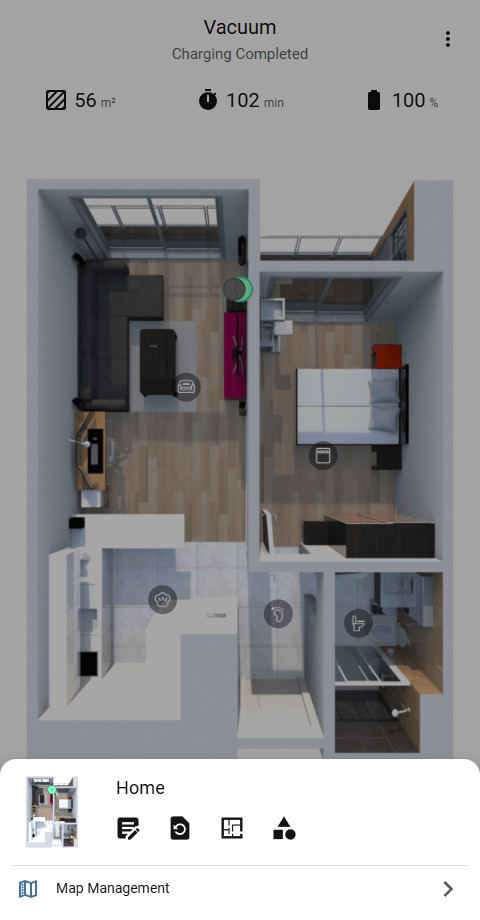
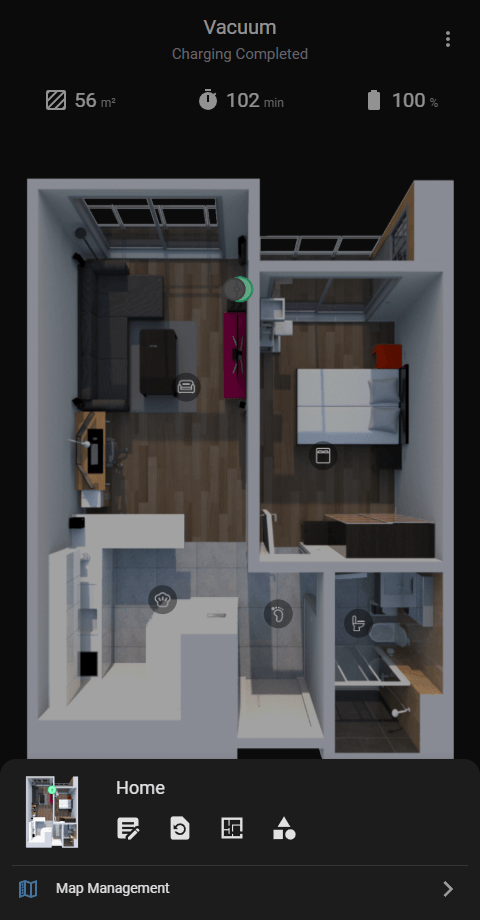
L'alignement, l'échelle et l'image de fond peuvent être configurés indépendamment pour chaque carte enregistrée sur l'appareil.
Ces paramètres peuvent être configurés dans l'éditeur visuel en sélectionnant une carte dans la liste des cartes, ou en utilisant la propriété map_config dans la configuration YAML.

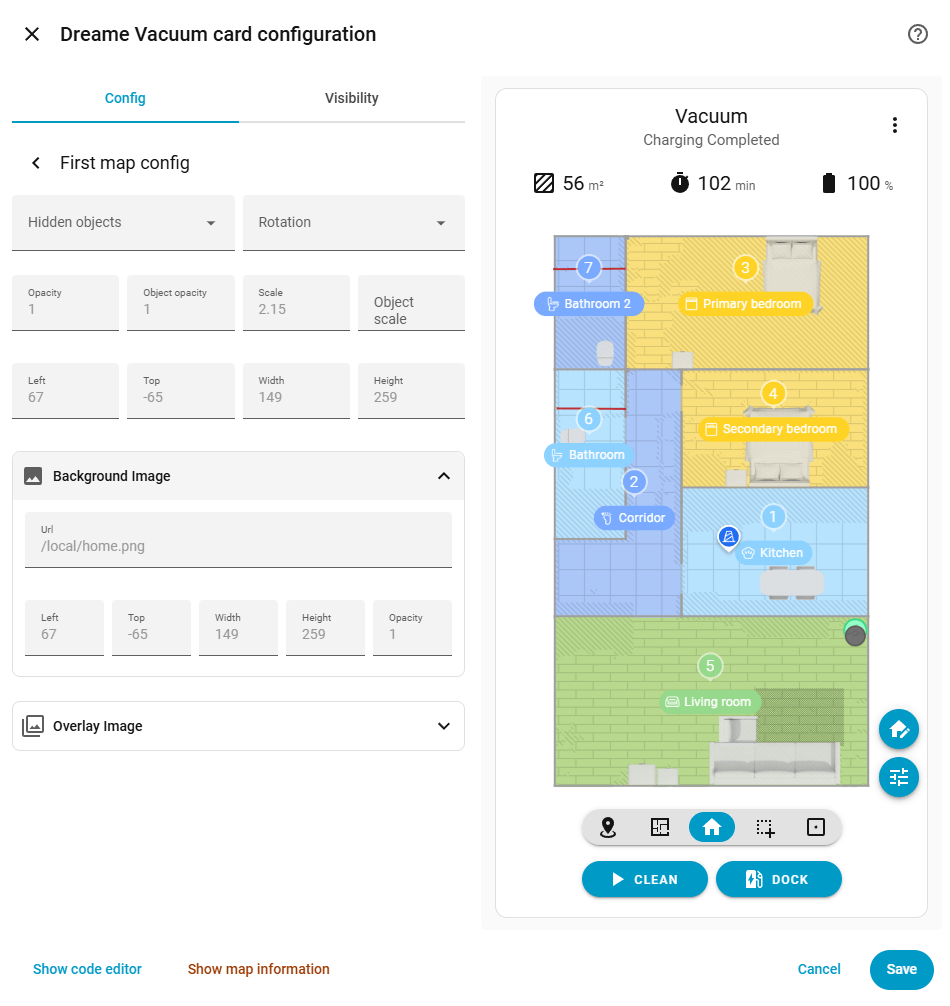
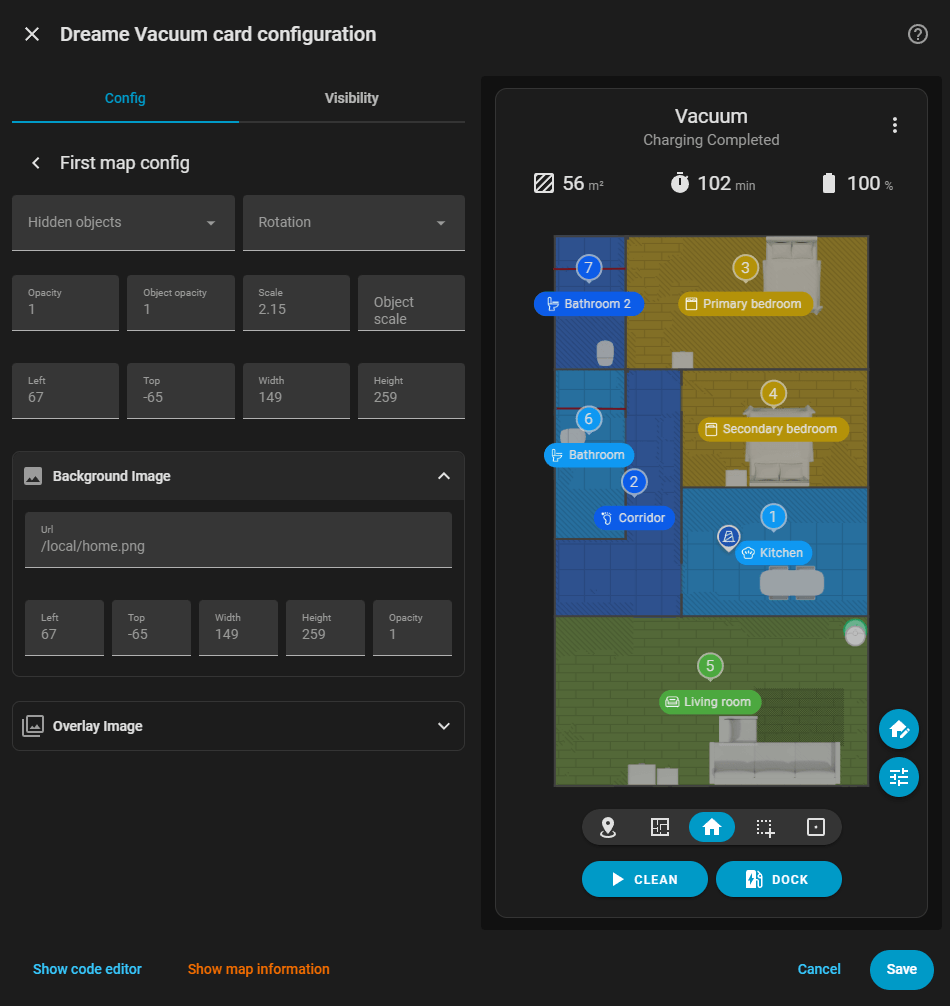
Les paramètres à l'intérieur de map_config sont appliqués par index de carte en utilisant des clés comme map_1, map_2, etc. L'une des options suivantes peut être définie sous une carte spécifique :
Avertissement
Les index des cartes sont attribués en fonction de leur ordre de création, la carte la plus ancienne recevant l'index le plus bas, à partir de 1. Cependant, si la fonction de carte multi-étages est désactivée sur un appareil qui possède plusieurs cartes et leurs configurations, la carte actuellement active est automatiquement réassignée à l'index 1. Cela signifie qu'une carte précédemment configurée sous un index différent adoptera soudainement la configuration de map_1.
rotation : Remplace la rotation configurée dans les données de la carte pour dessiner la carte dans une rotation personnalisée propre à cette carte, en acceptant les valeurs 0, 90, 180 ou 270.scale : Remplace le calcul automatique de l'échelle basé sur la différence entre la taille originale de la carte et la taille de la carte, en acceptant des valeurs entre 0.1 et 20.object_scale: Remplace la taille automatiquement calculée des objets de la carte, tels que les icônes de pièce et d'obstacle, leur permettant d'apparaître plus grands ou plus petits.opacity : Transparence globale de la carte dessinée. La valeur initiale est 1 et elle accepte des valeurs jusqu'à 0.object_opacity : Transparence des objets dessinés sur la carte, tels que les icônes de pièce ou d'obstacle. La valeur initiale est 1 et elle accepte des valeurs jusqu'à 0.font_size : Taille de police des bulles de texte affichées sur objets activés. Elle accepte des valeurs entre 0 et 12.hidden_objects : Remplace les objets de carte cachés définis dans le global Configuration avancée pour cette carte spécifique.Les paramètres ci-dessous sont utilisés pour remplacer la taille et les coordonnées du centre que la carte calcule automatiquement pour dessiner la carte.
Avertissement
Les valeurs fournies pour ces paramètres sont relatives aux dimensions brutes et non mises à l'échelle de la carte, et non aux pixels absolus à l'écran. Comme le calcul de ces coordonnées relatives manuellement est très complexe, les valeurs exactes nécessaires peuvent être extraites en utilisant la section Informations sur la carte en direct de l'éditeur visuel.
left : Remplace le centre horizontal de la carte calculé automatiquement. Par exemple, définir cette valeur à 0 place la coordonnée 0 de la carte sur l'axe X exactement au centre horizontal de la carte. Ce point se trouve généralement juste en face du quai.top : Remplace le centre vertical de la carte calculé automatiquement. Par exemple, définir cette valeur à 0 place la coordonnée 0 de la carte sur l'axe Y exactement au centre vertical de la carte. Ce point se trouve généralement juste en face du quai.width: Remplace la largeur réelle de la carte utilisée pour le calcul de l'ajustement. Comme la carte met l'échelle de la carte en fonction de la dimension la plus grande qui s'adapte, entrer une valeur supérieure à la largeur réelle de la carte réduira la carte à l'intérieur de la carte, tandis qu'une valeur plus petite l'agrandira.height : Remplace la hauteur réelle de la carte utilisée pour le calcul de l'ajustement. Similaire à la propriété width, entrer une valeur supérieure à la hauteur réelle de la carte réduira la carte à l'intérieur de la carte, tandis qu'une valeur plus petite l'agrandira.type: custom:dreame-vacuum-card
entity: vacuum.l10s_gen2
map_config:
map_1:
rotation: 90
scale: 1.2
object_scale: 1.5
left: 10
top: -20
hidden_objects:
- name
- virtual_wall
map_2:
rotation: 180
opacity: 0.8La carte prend en charge le rendu d'une image d'arrière-plan personnalisée derrière la carte, ce qui est particulièrement utile pour créer des tableaux de bord immersifs de plans d'étage 3D. Ce comportement est configuré en utilisant la propriété background_image.

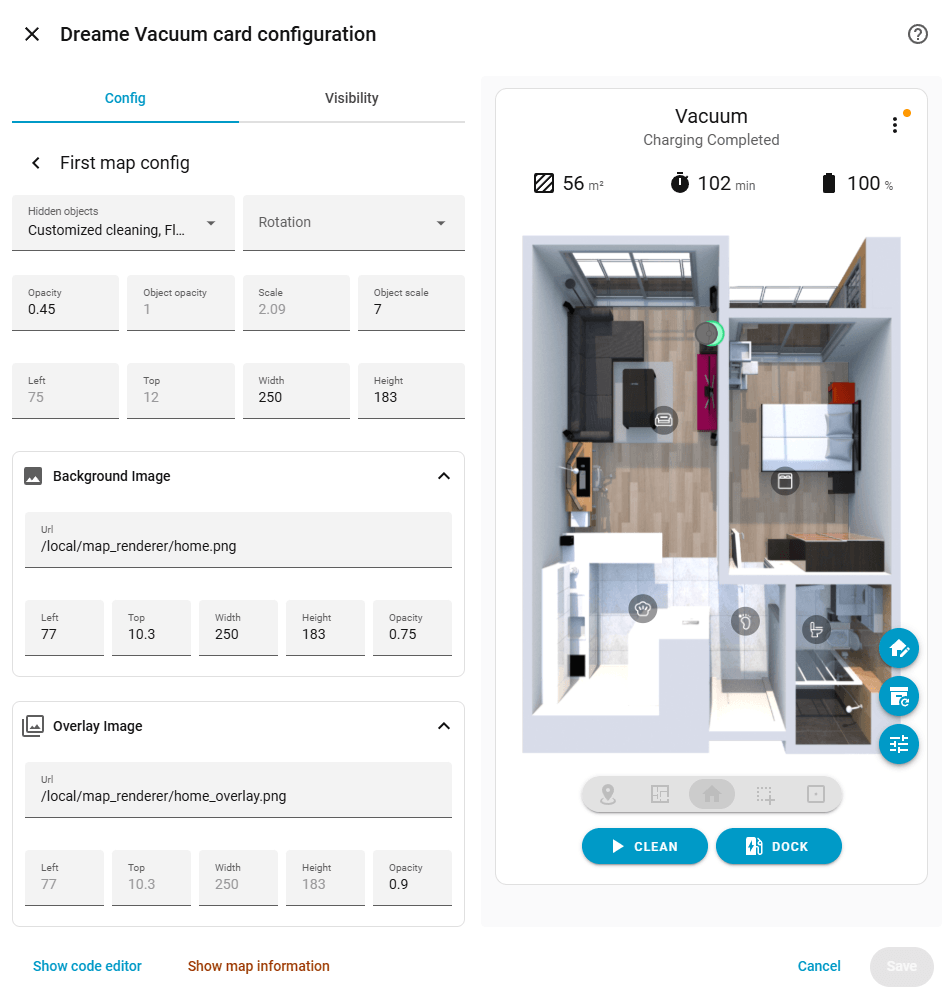
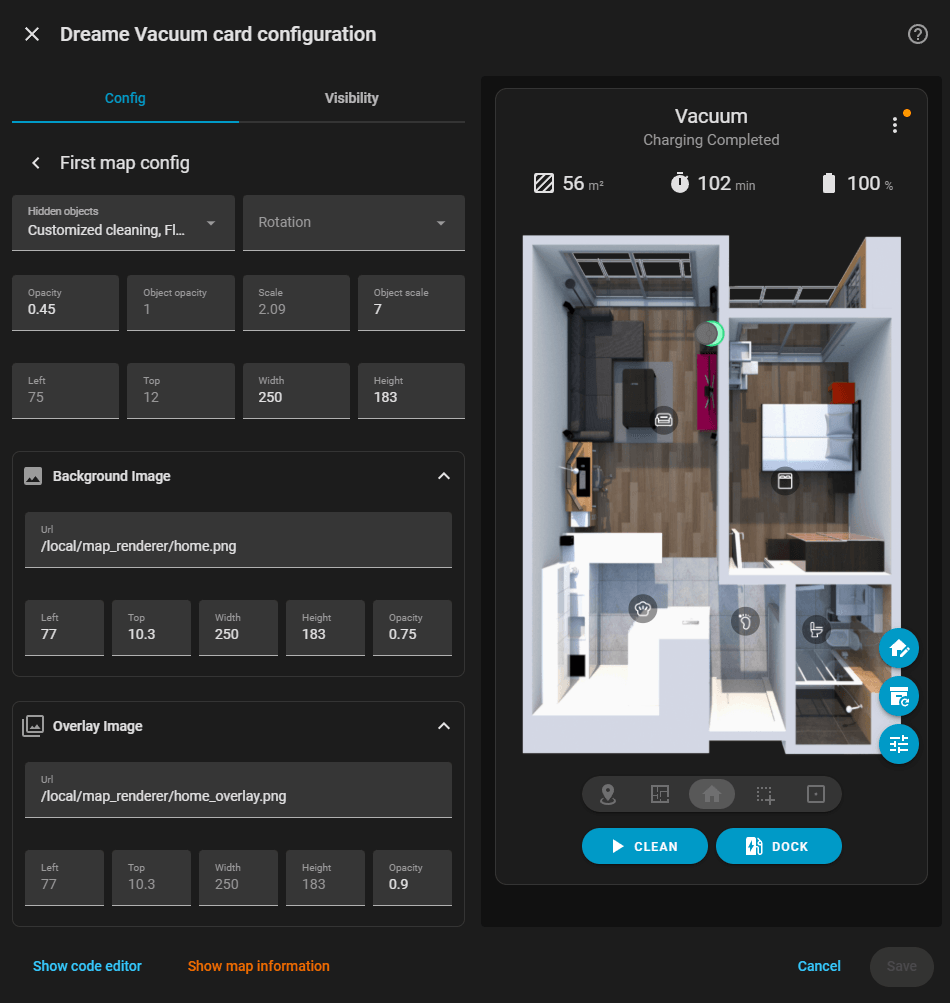
Pour améliorer davantage l'effet 3D, un overlay_image optionnel peut également être fourni. L'image superposée est dessinée directement sur le chemin de nettoyage du robot et son objectif principal est de masquer visuellement les chemins qui passent derrière les murs physiques ou les meubles dans le plan d'étage. Il est fortement recommandé de combiner à la fois une image de fond et une image superposée pour obtenir un sens réaliste de la profondeur dans les tableaux de bord 3D.

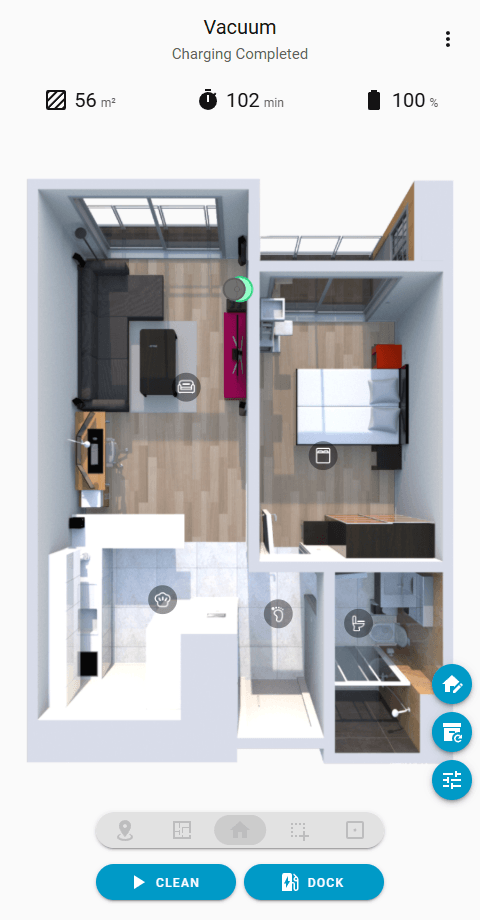
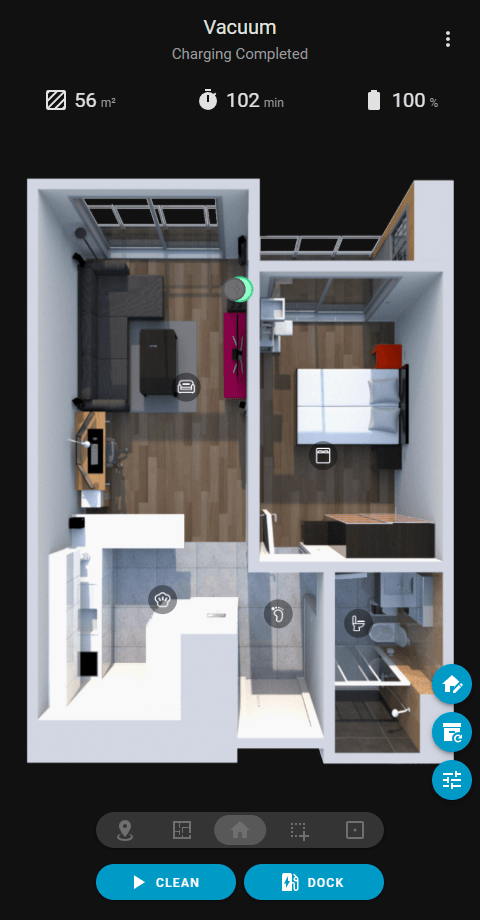
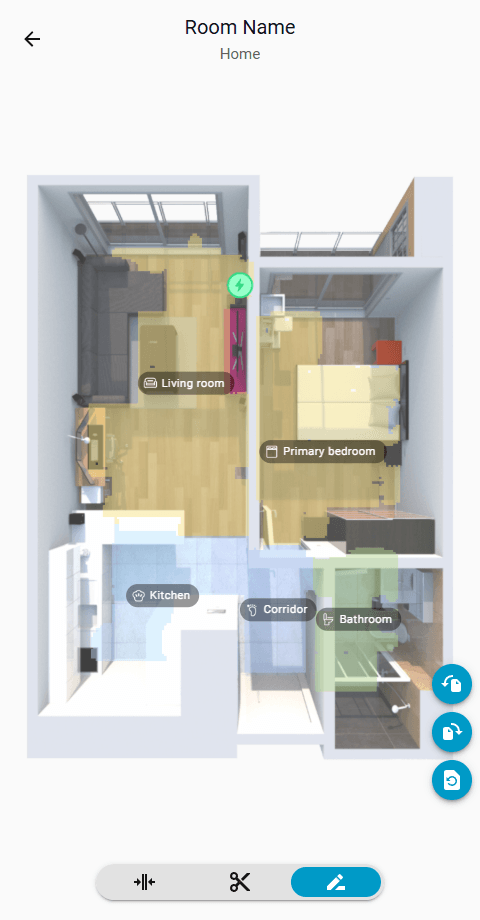
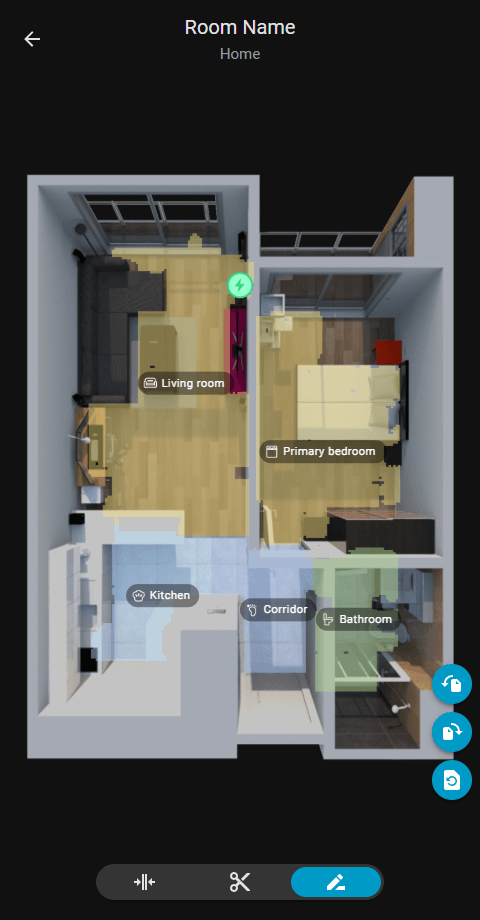
Conception d'un Plan d'Étage 3D
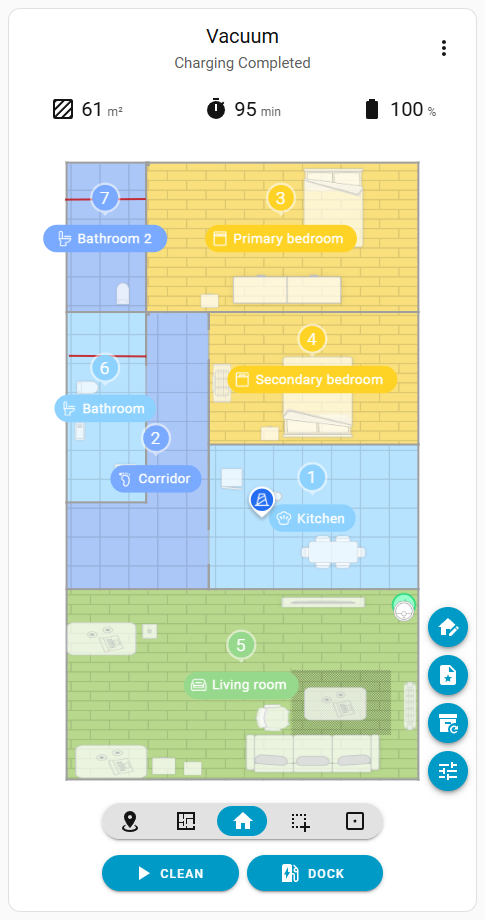
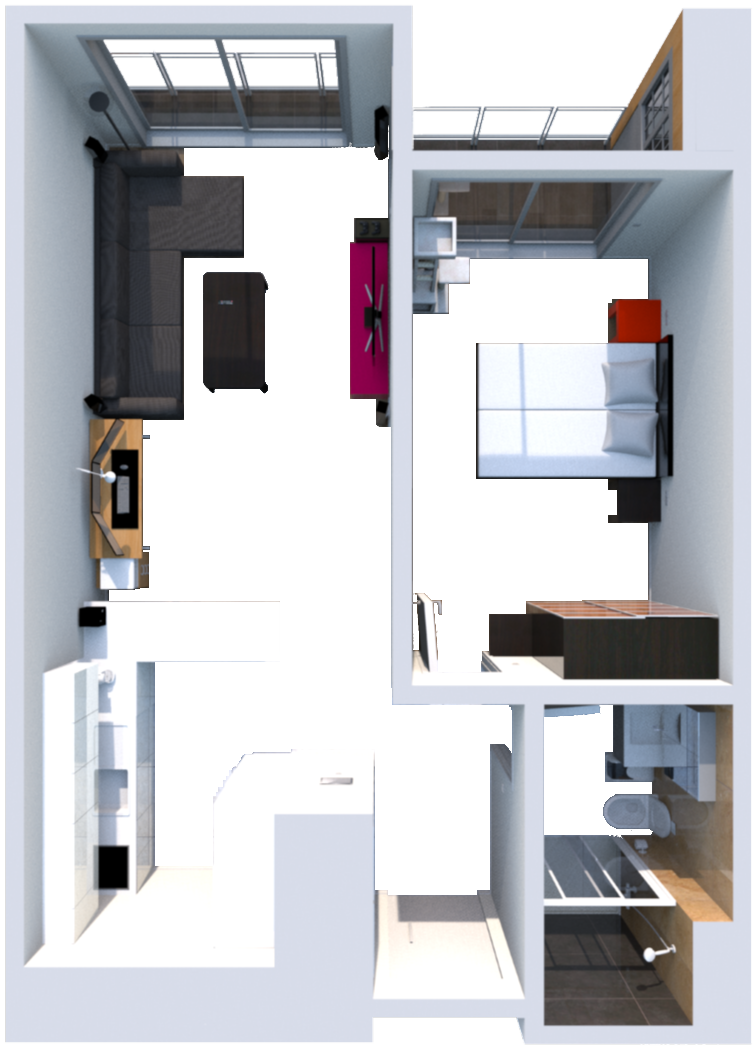
Lors de la création de graphiques personnalisés pour un plan d'étage 3D, le design doit être exporté sous forme de deux images séparées avec des arrière-plans transparents : une couche de base contenant les sols et les petits meubles et une couche supérieure contenant uniquement les murs supérieurs.
Les images d'exemple ci-dessous, affichées sur un motif en damier pour mettre en évidence leurs zones transparentes, ont été générées à l'aide de l'application gratuite de design d'intérieur Sweet Home 3D et ensuite traitées dans un logiciel d'édition d'image standard pour supprimer les zones de plancher et créer les parties transparentes requises.

Les propriétés background_image et overlay_image prennent en charge ce qui suit pour aligner le plan du sol :
url: Chemin de l'image, tel que /local/first_floor_bg.opacity : Transparence de l'image. La valeur initiale est 1 et elle accepte des valeurs allant jusqu'à 0.Les propriétés left, top, width et height pour les images fonctionnent en utilisant exactement la même logique de coordonnées relatives que la configuration Centrage et mise à l'échelle de la carte. Ces propriétés sont entièrement optionnelles.
Même si l'image personnalisée correspond parfaitement à la taille de la carte, il est fortement recommandé de fournir au moins les valeurs top et left. Cela garantit que si la taille totale de la carte change à l'avenir, l'image personnalisée reste solidement ancrée au même emplacement relatif.
Valeurs par défaut
Lorsque ces valeurs ne sont pas fournies, la carte égalise automatiquement la taille et le centre de l'image personnalisée avec les données de la carte. Ces propriétés sont entièrement optionnelles et existent uniquement pour remplacer ce comportement, empêchant l'image personnalisée de se déplacer ou son échelle de changer dans le cas où la carte s'étendrait ou se rétrécirait avec le temps.
left : Définit le centre horizontal de l'image par rapport au centre de la carte. Par exemple, définir cette valeur à 0 place la coordonnée 0 de la carte sur l'axe X exactement au centre horizontal de l'image. Ce point se situe généralement juste devant le quai.top : Définit le centre vertical de l'image par rapport au centre de la carte. Par exemple, définir cette valeur à 0 place la coordonnée 0 de la carte sur l'axe Y exactement au centre vertical de l'image. Ce point se situe généralement juste devant le quai.width: Définit la largeur de l'image par rapport au système de coordonnées original et non mis à l'échelle de la carte, plutôt que par rapport aux pixels absolus de l'écran. Par exemple, définir cette valeur pour qu'elle corresponde à la largeur brute de la carte garantit que l'image est proportionnellement mise à l'échelle pour couvrir exactement la même zone horizontale que les données de la carte.height: Définit la hauteur de l'image par rapport au système de coordonnées original et non mis à l'échelle de la carte. Par exemple, définir cette valeur pour qu'elle corresponde à la hauteur brute de la carte garantit que l'image est proportionnellement mise à l'échelle pour couvrir exactement la même zone verticale que les données de la carte.Rotation native
Les images personnalisées n'ont pas de propriété de rotation indépendante ; leur rotation est intrinsèquement liée à celle de la carte. Pour garantir l'alignement dans toutes les vues, l'orientation de base de l'image conçue doit correspondre exactement à l'orientation initiale de la carte lorsqu'elle est réglée sur 0 degrés.
Ratio de pixels de l'appareil (DPR)
La carte rend la carte en fonction du ratio de pixels de l'écran de l'appareil. Pour éviter que les images de fond et superposées n'apparaissent floues sur des écrans haute résolution tels que les téléphones mobiles, il est fortement recommandé de fournir ces images à au moins deux fois la taille requise sur le tableau de bord de bureau.
Détermination de la taille de l'image
Les données de la carte incluent une propriété grid_size qui indique combien de millimètres représente un seul pixel dans le monde réel. Cette valeur se trouve dans la section Informations sur la carte en direct. Par exemple, un grid_size de 50 signifie que chaque pixel correspond à 50 mm, ou 5 cm. En divisant les dimensions réelles de la maison par ce grid_size, les valeurs exactes width et height à entrer dans la configuration peuvent être calculées avec précision, garantissant qu'une image du plan d'étage à l'échelle 1:1 correspond parfaitement à la taille réelle de la maison.
type: custom:dreame-vacuum-card
entity: vacuum.l10s_gen2

map_config:
  map_1:
    object_scale: 7
    width: 250
    height: 183
    opacity: 0.45
    hidden_objects:
      - customized_cleaning
      - floor
      - name
      - name_background
      - no_go
      - no_mop
      - order
      - walls
    background_image:
      url: /local/home.png
      left: 77
      top: 10.3
      width: 250
      height: 183
      opacity: 0.75
    overlay_image:
      url: /local/home_overlay.png
      opacity: 0.9
  map_2:
    left: 41
    top: -12
    width: 269
    height: 171
    background_image:
      url: /local/second_floor_bg.png