
Italiano
Aspetto
L'allineamento, la scala e l'immagine di sfondo possono essere configurati indipendentemente per ogni mappa salvata sul dispositivo.
Queste impostazioni possono essere configurate nell'editor visivo selezionando una mappa dall'elenco delle mappe, oppure utilizzando la proprietà map_config nella configurazione YAML.

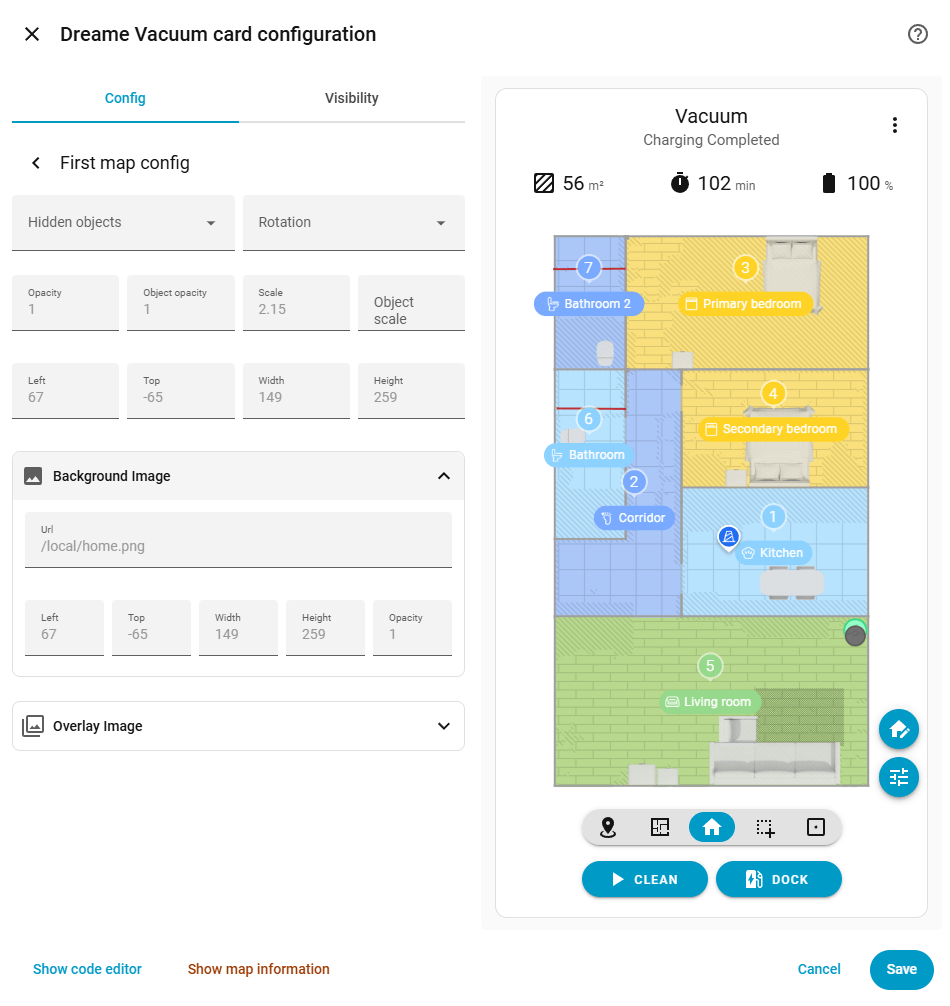
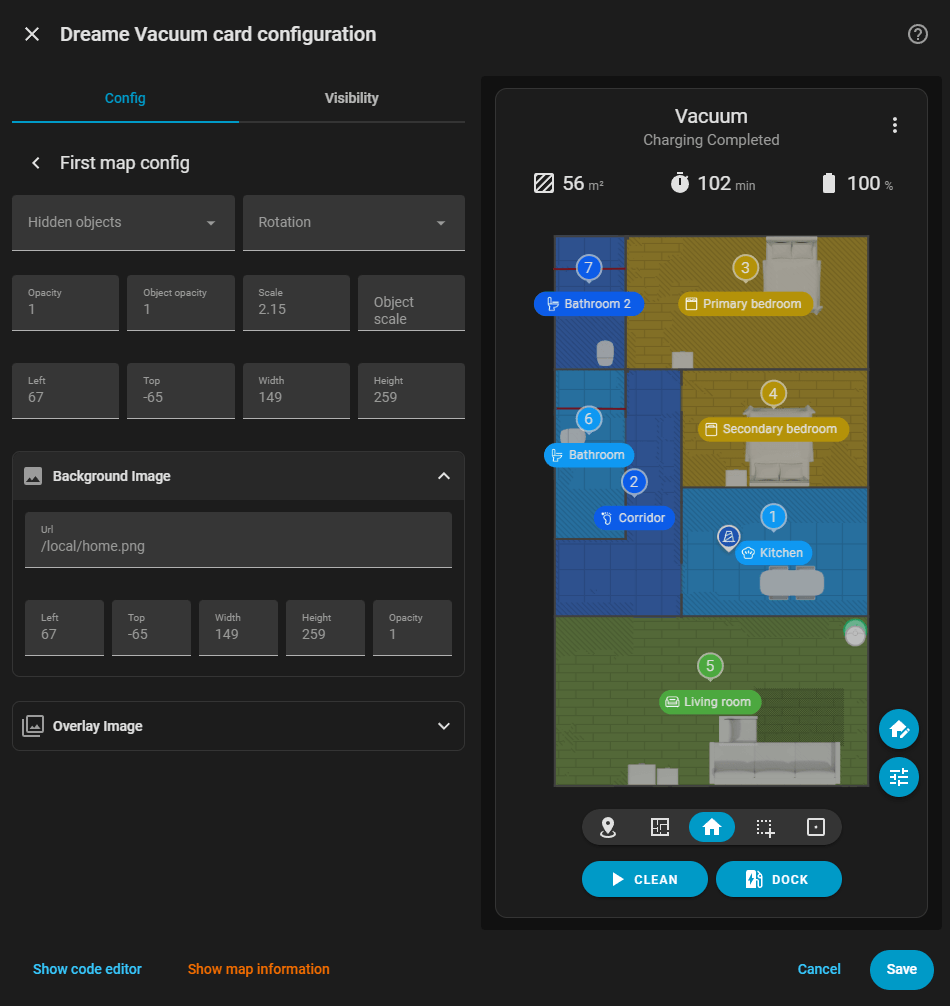
Le impostazioni all'interno di map_config vengono applicate per indice mappa utilizzando chiavi come map_1, map_2, ecc. Qualsiasi delle seguenti opzioni può essere definita sotto una mappa specifica:
Avviso
Gli indici delle mappe vengono assegnati in base all'ordine di creazione, con la mappa più vecchia che riceve l'indice più basso, a partire da 1. Tuttavia, se la funzione di mappa multi-piano è disabilitata su un dispositivo che ha più mappe e le loro configurazioni, la mappa attiva viene automaticamente riassegnata all'indice 1. Ciò significa che una mappa precedentemente configurata sotto un indice diverso assumerà improvvisamente la configurazione di map_1.
rotation: Sovrascrive la rotazione configurata nei dati della mappa per disegnare la mappa in una rotazione personalizzata specifica per questa scheda, accettando valori di 0, 90, 180, o 270.scale: Sovrascrive il calcolo automatico della scala basato sulla differenza tra la dimensione originale della mappa e la dimensione della scheda, accettando valori tra 0.1 e 20.object_scale: Sovrascrive la dimensione calcolata automaticamente degli oggetti della mappa, come le icone di stanze e ostacoli, permettendo loro di apparire più grandi o più piccoli.opacity: Trasparenza globale della mappa disegnata. Il valore iniziale è 1 e accetta valori fino a 0.object_opacity: Trasparenza degli oggetti disegnati sulla mappa, come le icone di stanze o ostacoli. Il valore iniziale è 1 e accetta valori fino a 0.font_size: Dimensione del font per le bolle di testo visualizzate sopra oggetti attivati. Accetta valori tra 0 e 12.hidden_objects: Sovrascrive gli oggetti mappa nascosti definiti nel Configurazione Avanzata globale per questa mappa specifica.I parametri seguenti vengono utilizzati per sovrascrivere le dimensioni e le coordinate del centro che la scheda calcola automaticamente per disegnare la mappa.
Avviso
I valori forniti per questi parametri sono relativi alle dimensioni grezze, non scalate, della mappa, e non ai pixel assoluti sullo schermo. Poiché calcolare manualmente queste coordinate relative è altamente complesso, i valori esatti necessari possono essere estratti utilizzando la sezione Informazioni sulla mappa live dell'editor visivo.
left: Sovrascrive il centro orizzontale calcolato automaticamente della mappa. Ad esempio, impostare questo valore su 0 posiziona la coordinata 0 della mappa sull'asse X esattamente al centro orizzontale della scheda. Questo punto si trova tipicamente proprio davanti al molo.top: Sovrascrive il centro verticale calcolato automaticamente della mappa. Ad esempio, impostare questo valore su 0 posiziona la coordinata 0 della mappa sull'asse Y esattamente al centro verticale della scheda. Questo punto si trova tipicamente proprio davanti al molo.width: Sovrascrive la larghezza effettiva della mappa utilizzata per il calcolo dell'adattamento. Poiché la scheda ridimensiona la mappa in base alla dimensione maggiore che si adatta, inserire un valore superiore alla larghezza effettiva della mappa ridurrà la mappa all'interno della scheda, mentre un valore inferiore la ingrandirà.height: Sovrascrive l'altezza effettiva della mappa utilizzata per il calcolo dell'adattamento. Simile alla proprietà width, inserire un valore superiore all'altezza effettiva della mappa ridurrà la mappa all'interno della scheda, mentre un valore inferiore la ingrandirà.type: custom:dreame-vacuum-card
entity: vacuum.l10s_gen2
map_config:
map_1:
rotation: 90
scale: 1.2
object_scale: 1.5
left: 10
top: -20
hidden_objects:
- name
- virtual_wall
map_2:
rotation: 180
opacity: 0.8La scheda supporta il rendering di un'immagine di sfondo personalizzata dietro la mappa, particolarmente utile per creare dashboard immersive di planimetrie 3D. Questo comportamento è configurato utilizzando la proprietà background_image.

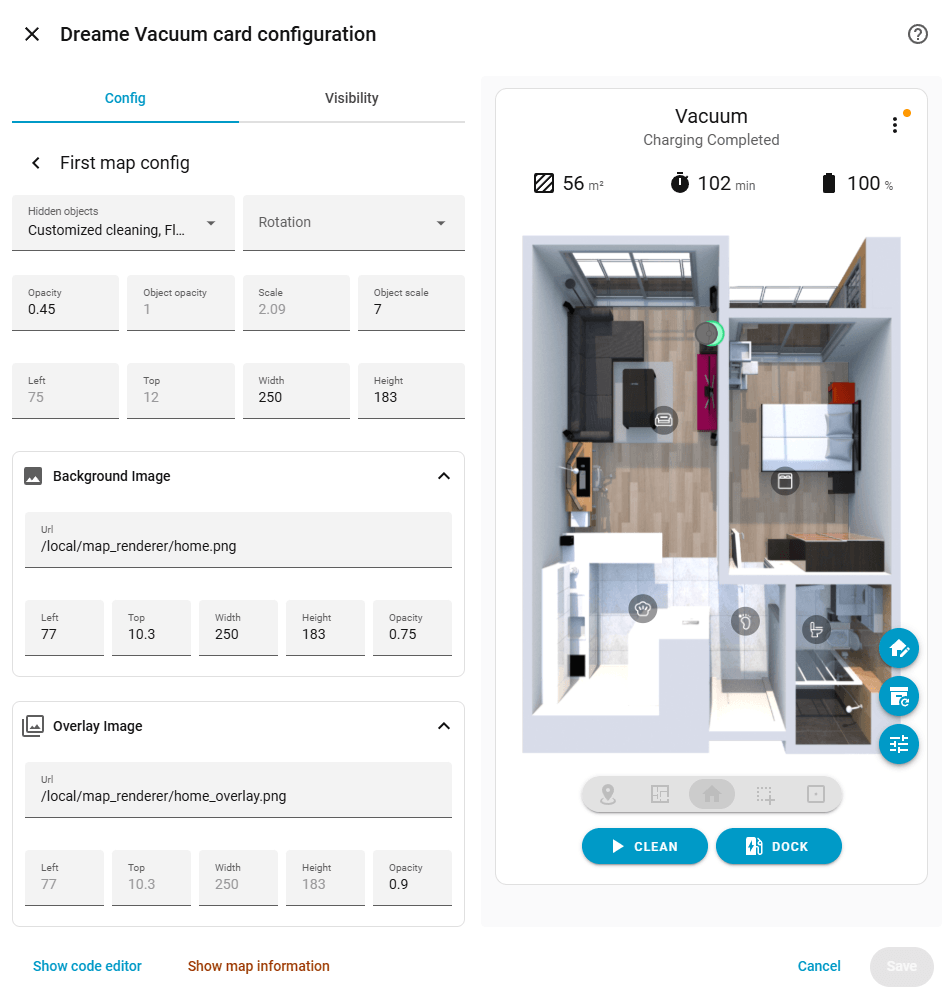
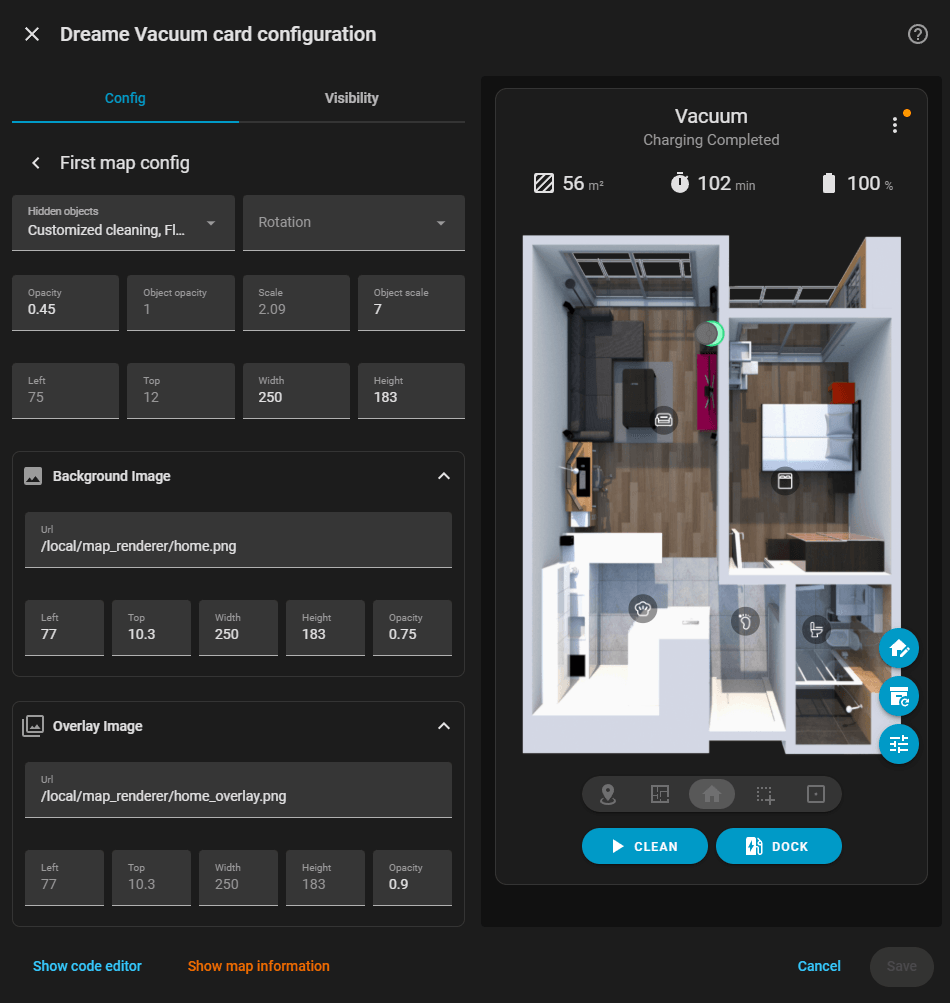
Per migliorare ulteriormente l'effetto 3D, può essere fornito anche un overlay_image opzionale. L'immagine di sovrapposizione viene disegnata direttamente sopra il percorso di pulizia del robot e il suo scopo principale è quello di oscurare visivamente i percorsi che si trovano dietro pareti fisiche o mobili nella pianta. Combinare sia un'immagine di sfondo sia un'immagine di sovrapposizione è altamente consigliato per ottenere una sensazione realistica di profondità nei cruscotti 3D.

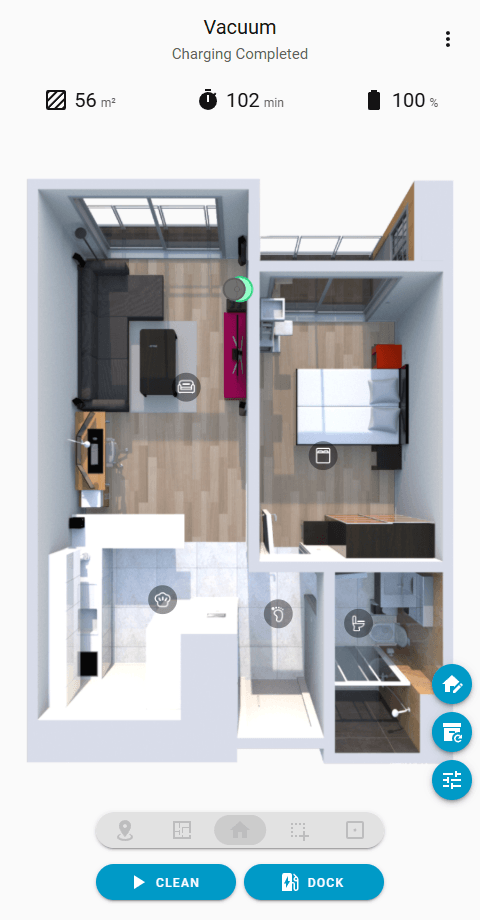
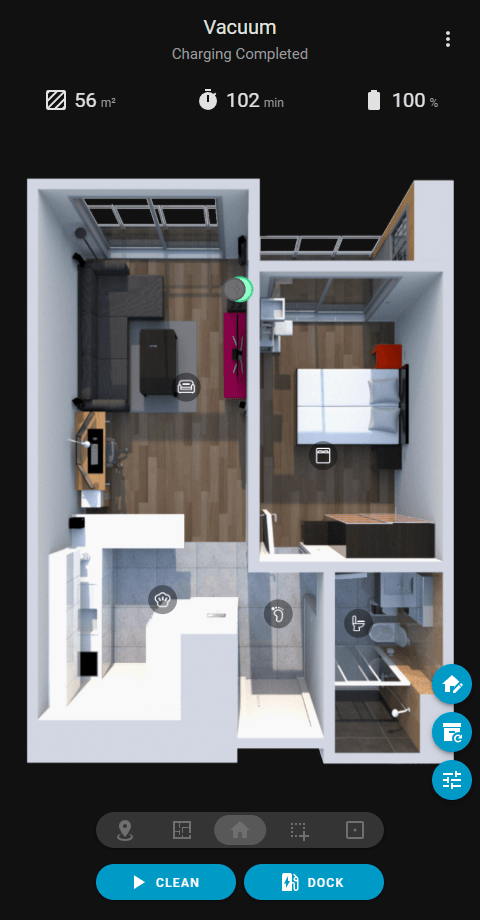
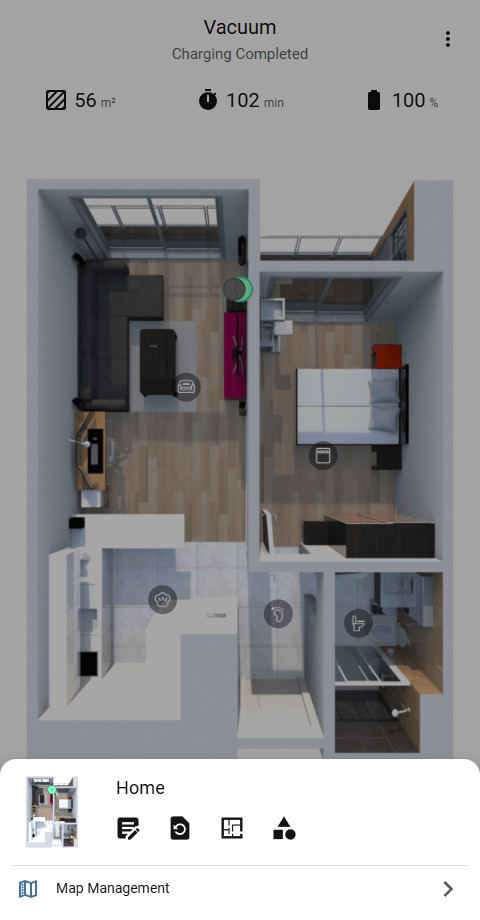
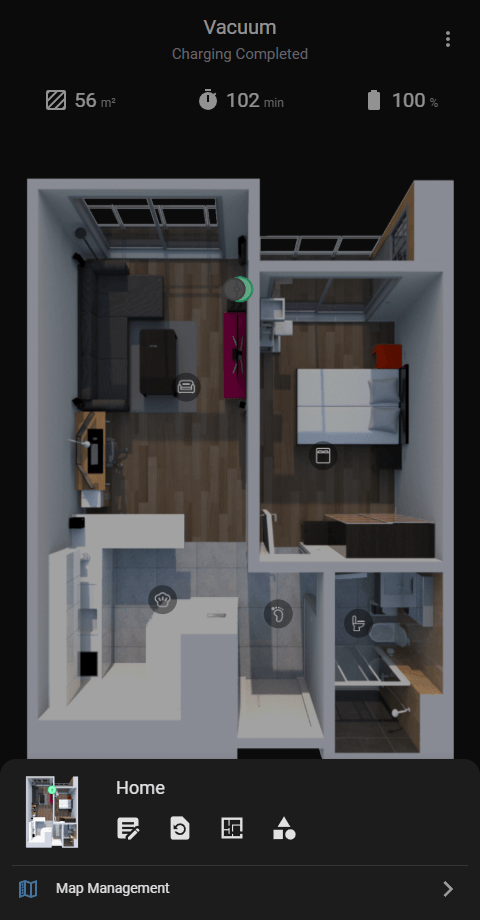
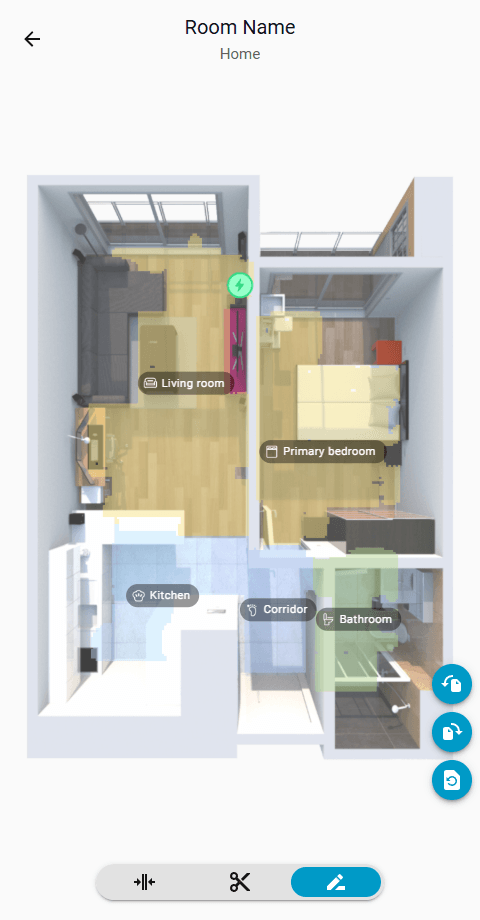
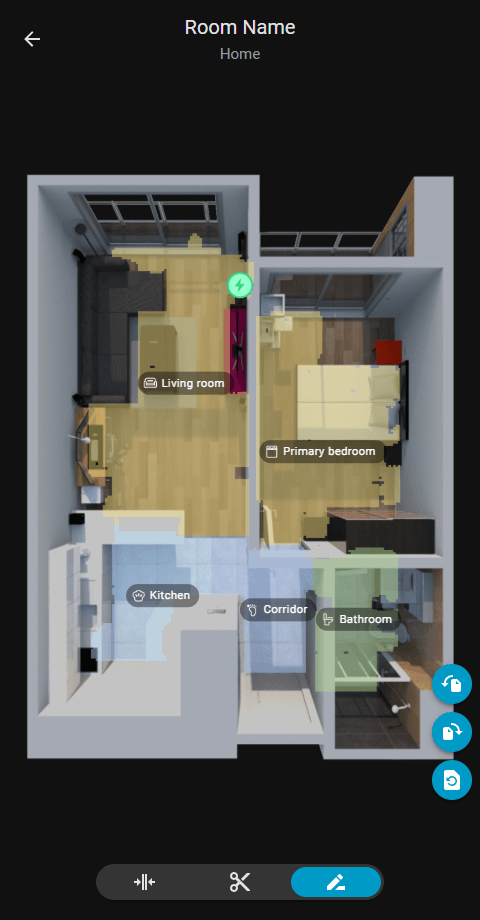
Progettare una pianta 3D
Quando si creano grafiche personalizzate per una pianta 3D, il design deve essere esportato come due immagini separate con sfondi trasparenti: un livello di base contenente i pavimenti e gli arredi bassi e un livello superiore contenente solo le pareti superiori.
Le immagini di esempio qui sotto, mostrate su un motivo a scacchiera per evidenziare le loro aree trasparenti, sono state generate utilizzando l'applicazione gratuita di arredamento d'interni Sweet Home 3D e successivamente elaborate in un software di fotoritocco standard per rimuovere le aree del pavimento e creare le parti trasparenti richieste.

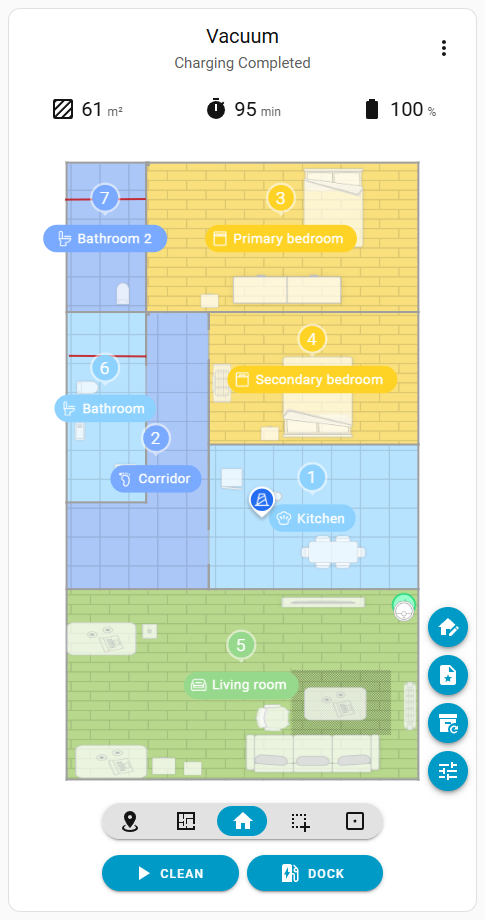
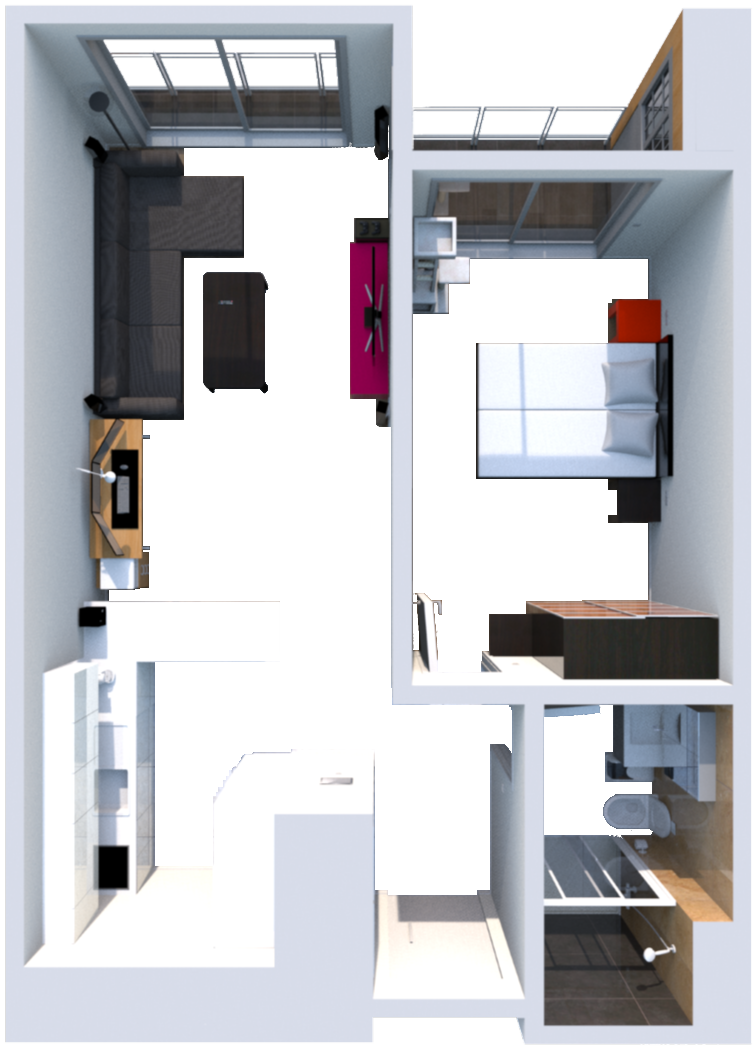
background_image e overlay_image supportano le seguenti proprietà per allineare la piantina:
url: Percorso dell'immagine, ad esempio /local/first_floor_bg.opacity: Trasparenza dell'immagine. Il valore iniziale è 1 e accetta valori fino a 0.Le proprietà left, top, width e height per le immagini funzionano usando la stessa logica di coordinate relative della configurazione Centratura e Scalatura della mappa. Queste proprietà sono completamente opzionali.
Anche se l'immagine personalizzata corrisponde perfettamente alle dimensioni della mappa, è altamente consigliato fornire almeno i valori di top e left. Questo assicura che se in futuro le dimensioni totali della mappa cambiano, l'immagine personalizzata rimanga saldamente ancorata alla stessa posizione relativa.
Valori Predefiniti
Quando questi valori non sono forniti, la scheda uguaglia automaticamente la dimensione e il centro dell'immagine personalizzata con i dati della mappa. Queste proprietà sono totalmente opzionali e servono esclusivamente a sovrascrivere questo comportamento, impedendo all'immagine personalizzata di spostarsi o al suo scala di cambiare nel caso in cui la mappa si espanda o si riduca nel tempo.
left: Definisce il centro orizzontale dell'immagine rispetto al centro della mappa. Ad esempio, impostare questo valore su 0 posiziona la coordinata 0 della mappa sull'asse X esattamente al centro orizzontale dell'immagine. Questo punto si trova tipicamente proprio davanti al molo.top: Definisce il centro verticale dell'immagine rispetto al centro della mappa. Ad esempio, impostare questo valore su 0 posiziona la coordinata 0 della mappa sull'asse Y esattamente al centro verticale dell'immagine. Questo punto si trova tipicamente proprio davanti al molo.width: Definisce la larghezza dell'immagine rispetto al sistema di coordinate originale e non scalato della mappa, piuttosto che ai pixel assoluti dello schermo. Ad esempio, impostare questo valore per corrispondere alla larghezza grezza della mappa garantisce che l'immagine sia scalata proporzionalmente per coprire esattamente la stessa area orizzontale dei dati della mappa.height: Definisce l'altezza dell'immagine rispetto al sistema di coordinate originale e non scalato della mappa. Ad esempio, impostare questo valore per corrispondere all'altezza grezza della mappa garantisce che l'immagine sia scalata proporzionalmente per coprire esattamente la stessa area verticale dei dati della mappa.Rotazione Nativa
Le immagini personalizzate non hanno una propria proprietà di rotazione indipendente; la loro rotazione è intrinsecamente legata alla rotazione della mappa. Per garantire l'allineamento in tutte le visualizzazioni, l'orientamento di base dell'immagine progettata deve corrispondere esattamente all'orientamento iniziale della mappa quando impostata a 0 gradi.
Rapporto Pixel del Dispositivo (DPR)
La scheda rende la mappa secondo il rapporto di pixel dello schermo del dispositivo. Per evitare che le immagini di sfondo e sovrapposizione appaiano sfocate su display ad alta risoluzione come quelli dei telefoni cellulari, è altamente consigliato fornire queste immagini almeno al doppio della dimensione richiesta sul dashboard desktop.
Determinare la dimensione dell'immagine
I dati della mappa includono una proprietà grid_size che indica quanti millimetri rappresenta un singolo pixel nel mondo reale. Questo valore può essere trovato nella sezione Informazioni sulla mappa live. Ad esempio, un grid_size di 50 significa che ogni pixel corrisponde a 50mm, oppure 5cm. Dividendo le dimensioni reali della casa per questo grid_size, è possibile calcolare accuratamente i valori esatti width e height da inserire nella configurazione, garantendo che un'immagine della pianta del pavimento in scala 1:1 si adatti perfettamente alla dimensione reale della casa.
type: custom:dreame-vacuum-card
entity: vacuum.l10s_gen2

map_config:
  map_1:
    object_scale: 7
    width: 250
    height: 183
    opacity: 0.45
    hidden_objects:
      - customized_cleaning
      - floor
      - name
      - name_background
      - no_go
      - no_mop
      - order
      - walls
    background_image:
      url: /local/home.png
      left: 77
      top: 10.3
      width: 250
      height: 183
      opacity: 0.75
    overlay_image:
      url: /local/home_overlay.png
      opacity: 0.9
  map_2:
    left: 41
    top: -12
    width: 269
    height: 171
    background_image:
      url: /local/second_floor_bg.png